

Що таке KiCad
KiCad — це безкоштовна програма для проектування електронних схем і друкованих плат (PCB), яка використовується як початківцями, так і професійними інженерами. Вона належить до класу EDA (Electronic Design Automation) систем і дозволяє пройти весь цикл розробки електроніки: від створення принципової схеми до підготовки файлів для виробництва.
На відміну від комерційних аналогів, KiCad має відкритий вихідний код, що означає постійне вдосконалення та відсутність ліцензійних обмежень.

Чому KiCad став популярним
Популярність KiCad пояснюється кількома факторами:
- повністю безкоштовне використання без обмежень
- підтримка великих і складних проектів
- активна спільнота розробників
- регулярні оновлення
- відсутність штучних обмежень на кількість шарів плати
Це робить KiCad серйозною альтернативою таким рішенням, як Altium Designer або Eagle.
Основні можливості KiCad
Створення електронних схем
KiCad дозволяє створювати принципові електричні схеми з використанням великої бібліотеки компонентів. Інструмент Eeschema
Додавання електронних компонентів
Додавання компонентів у KiCad відбувається через редактор схем Eeschema. Користувач відкриває бібліотеку елементів і вибирає необхідні компоненти, такі як резистори, конденсатори, мікроконтролери або роз’єми. Усі елементи мають свої умовні позначення (symbols), які використовуються на схемі.
Після вибору компонент розміщується на робочому полі, де його можна переміщувати, обертати та дублювати. KiCad також дозволяє швидко шукати елементи за назвою або параметрами, що значно пришвидшує роботу над великими проектами.
Окремо варто зазначити, що правильний вибір компонентів впливає на подальший етап проектування плати, тому важливо одразу використовувати коректні символи та прив’язки до footprint.

інтерфейс вибору компонентів або бібліотеки KiCad
З’єднання між компонентами
Після додавання компонентів наступним кроком є створення електричних з’єднань між ними. У KiCad це реалізується за допомогою інструменту проводів (wires), які візуально відображають електричні зв’язки на схемі.
Кожне з’єднання має бути логічно правильним, оскільки саме на основі цих зв’язків буде створюватися друкована плата. Для складних схем використовуються також шини (buses) та мітки (labels), які дозволяють уникнути перевантаження схеми великою кількістю ліній.
KiCad автоматично визначає вузли з’єднання і дозволяє швидко перевірити, чи всі компоненти підключені правильно. Це значно знижує ризик помилок на етапі проектування.

приклад схеми з правильно з’єднаними компонентами
Автоматична перевірка помилок (ERC)
ERC (Electrical Rules Check) — це інструмент, який автоматично перевіряє схему на наявність логічних і електричних помилок. Після завершення побудови схеми користувач може запустити перевірку, щоб виявити проблеми.
До типових помилок належать:
- нез’єднані контакти
- конфлікти сигналів
- неправильні типи з’єднань
KiCad виводить список знайдених проблем і підсвічує їх на схемі, що дозволяє швидко їх виправити. Використання ERC є обов’язковим етапом перед переходом до проектування друкованої плати.
Ігнорування цього інструменту часто призводить до помилок у готовій платі, що може коштувати часу і грошей при виробництві.

вікно ERC з помилками
Створення власних бібліотек
У випадках, коли стандартних компонентів недостатньо, KiCad дозволяє створювати власні бібліотеки. Це особливо актуально для нестандартних або нових електронних компонентів.
Користувач може створити:
- власний символ (symbol) для схеми
- власний footprint для PCB
- повну прив’язку між ними
Це дає повний контроль над проектом і дозволяє адаптувати KiCad під конкретні задачі. Власні бібліотеки можна повторно використовувати в інших проектах, що значно економить час у майбутньому.
Хоча процес створення бібліотек потребує певного досвіду, він є критично важливим для професійної роботи з електронікою.

редактор створення символів або footprint у KiCad
Це дає можливість швидко створювати навіть складні схеми.
Читайте також: FreeCAD – безкоштовна програма для 3D моделювання
Проектування друкованих плат (PCB)
Після створення схеми користувач переходить до модуля Pcbnew, де відбувається:
- розміщення компонентів на платі
- трасування доріжок
- створення багатошарових плат
- контроль електричних правил (DRC)
KiCad підтримує сучасні стандарти виробництва PCB, що робить його придатним для реальних комерційних проектів.

3D-візуалізація
Однією з сильних сторін KiCad є можливість перегляду плати у 3D:
- перевірка розташування компонентів
- оцінка фізичного вигляду плати
- виявлення помилок до виробництва
Це особливо корисно для складних проектів.
Генерація виробничих файлів
KiCad дозволяє експортувати:
- Gerber-файли для виробництва
- drill-файли
- список компонентів (BOM)
- 3D-моделі
Ці файли використовуються виробниками плат для створення готового продукту.
Структура KiCad
Програма входить до складу проекту KiCad EDA (Electronic Design Automation), складається з декількох основних програмних модулів, які взаємодіють між собою для реалізації повного циклу електронного проектування. Ось короткий огляд кожної з програм:
- Eeschema (Схемний редактор) – це модуль для створення електричних схем. Він дозволяє інженерам створювати схеми, додавати компоненти та з’єднувати їх лініями зв’язку.
- Pcbnew (Редактор плат) – використовується для розміщення компонентів на платі, визначення шляхів провідників, та розміщення слоїв плати. Це дозволяє користувачам створювати професійні і готові до виробництва плати.
- GerbView (Переглядач Gerber-файлів) – призначений для перегляду Gerber-файлів, які використовуються для виготовлення плати. Він дозволяє переглядати, аналізувати та перевіряти графічні дані, які будуть використані виробником плат.
- KiCad Manager (Менеджер проекту) – Менеджер проекту допомагає організовувати всі компоненти та файли, пов’язані з конкретним проектом. Він координує роботу різних модулів та забезпечує їх взаємодію в рамках одного проекту.
- Kicad-StepUp (Модуль імпорту та експорту 3D моделей) – Цей модуль дозволяє інтегрувати 3D-моделі компонентів у проект KiCad. Він також допомагає у взаємодії з програмами для тривимірного моделювання, такими як FreeCAD.
Така модульна структура дозволяє гнучко працювати з різними етапами розробки.
Для кого підходить KiCad
KiCad оптимальний для:
- студентів технічних спеціальностей
- електронщиків-початківців
- інженерів
- DIY-ентузіастів
- стартапів
Для великих корпоративних проектів частіше використовують платні рішення, але KiCad вже наближається до їх рівня.
Як встановити KiCad
Процес встановлення простий:
- Перейти на офіційний сайт KiCad
- Завантажити версію для своєї ОС
- Запустити інсталятор
- Дотримуватись інструкцій
Після встановлення варто одразу оновити бібліотеки компонентів.
Як користуватись KiCad
Крок 1. Створення проекту
Виберіть у стартовому вікні в панелі інструментів натисніть “Файл” після чого натисніть створити проект. Виберіть директорію де проект буде зберігатись, напишіть назву проекту та збережіть його. Після цього з’явиться список документів проекту.
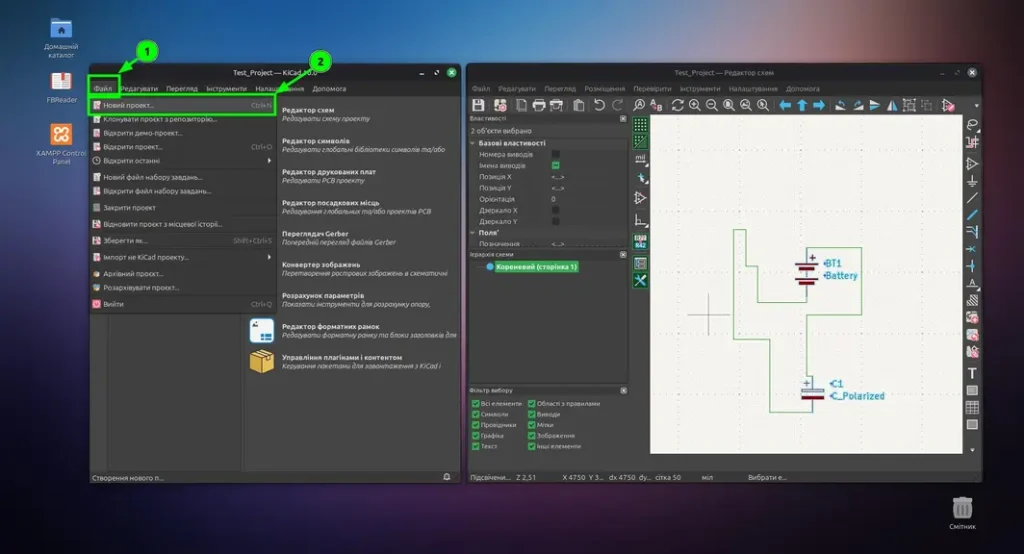
Крок 2. Малювання схеми
У головному вікні свого проекту натисніть “Редактор схем“, після чого відкриється вікно з редактором, натисніть в правій панелі “символи місць” і вам відкриється вікно із символами які завантажені в KiCad, оберіть необхідні та додайте на схему.
Наступним кроком буде з’єднання електричних компонентів провідниками, в правій панелі натисніть на символ “Креслити провідники“, та почніть з’єднувати ними свої елементи.
Після того як все це зробили, відкрийте вікно із перевіркою ERC(перевірка електричних правил), щоб це зробити в верхній панелі натисніть на “Перевірити->Перевірка електричних правил“. У вікні що з’явиться натисніть “Запустити ERC” та подивіться на результат.
Якщо у Вас немає помилок, то далі необхідно “Призначити посадкові місця“, щоб це виконати виберіть в панелі інструментів “Інструменти” у випадаючому списку натисніть “Призначити посадкові місця“. У Вас відкриється вікно із списком елементів, виберіть необхідний та подвійним клацанням, призначені посадкові місця для кожного елементу на своїй схемі.
Після цього можете експортувати Вашу схему. Щоб це зробити Виберіть в панелі інструментів “Файл” -> “Експорт” -> “Список зв’язків“. Після цього можна переходити до створення PCB в KiCad.
Всі кроки описані на зображеннях вище.
Крок 3. Створення PCB
У верхній панелі інструментів оберіть “Файл” -> “Імпортувати” -> “Список Зв’язків” та у збережених в попередньому розділі зв’язках виберіть необхідні та натисніть експортувати.
Наступним кроком розмістіть всі компоненти плати там де Вам необхідно. І почніть розводити доріжки. Для цього необхідно вибрати в правій панелі іконку “Трасування однієї доріжки” і почати з’єднувати елементи доріжками.
Крок 4. Перевірка
- виконати DRC
- перевірити всі з’єднання
Щоб перевірити DRC необхідно в верхній панелі інструментів натиснути “Перевірити” -> “Перевірити правила проектування” потім натиснути “Перевірити DRC“, KiCad запустить перевірку і видасть Вас попередження і помилки як на зображенні нижче, якщо щось зроблено не правильно.

Крок 5. Експорт
- створити Gerber-файли
- підготувати BOM
Щоб створити Gerber – файли необхідно зробити наступні кроки. В верхній панелі виберіть “Файл” -> “Файли виробництва” -> “Gerbers” та оберіть директорію куди ви хочете його експортувати. Для того щоб експортувати в Gerber Вам необхідно зробити контури плати, для цього виберіть шар Edge.Cuts та прямокутником обведіть свої елементи, також можна робити довільні фігури.

Порівняння KiCad з аналогами
KiCad vs Altium Designer
- KiCad безкоштовний
- Altium має більше автоматизації
- Altium простіший у використанні
KiCad vs Eagle
- KiCad не має обмежень
- Eagle має обмеження у безкоштовній версії
KiCad vs EasyEDA
- EasyEDA працює в браузері
- KiCad — десктопне рішення
- KiCad потужніший для складних проектів
Часті помилки новачків
- неправильне з’єднання компонентів
- відсутність перевірки ERC/DRC
- погане розміщення компонентів
- занадто вузькі доріжки
Уникнення цих помилок значно підвищує якість проекту.
Практичні поради
- використовуйте стандартні бібліотеки
- перевіряйте проект на кожному етапі
- не ускладнюйте схему на початку
- вивчайте гарячі клавіші
Висновок
KiCad — це потужна безкоштовна програма для проектування електронних схем і друкованих плат, яка підходить як для навчання, так і для професійної роботи. Незважаючи на певний поріг входу, вона надає всі необхідні інструменти для створення сучасної електроніки.
Системні вимоги KiCad
Ось загальні системні вимоги для програми. Важливо звертатися до офіційного сайту KiCad або документації для найновіших вимог та оновлень.
| Характеристика | Мінімальні Вимоги | Рекомендовані Вимоги |
|---|---|---|
| Операційна Система | Windows 7/8/10, Linux, macOS | Windows 10, Linux, macOS |
| Процесор | Двоядерний, 2 ГГц | Чотирьохядерний, 3 ГГц і вище |
| Оперативна Пам’ять (RAM) | 4 ГБ | 8 ГБ і вище |
| Відеокарта | Сумісна з OpenGL 2.1 | Сумісна з OpenGL 4.1 і вище |
| Вільне Місце на Диску | 3 ГБ | 10 ГБ і вище |
| Монітор | Роздільна здатність 1024×768 | Роздільна здатність 1920×1080 |
Зазначте, що рекомендовані вимоги можуть змінюватися в залежності від розміру та складності конкретного проекту, а також від використання додаткових функцій, таких як тривимірне моделювання. Переконайтеся, що перевіряєте офіційну документацію для актуальних вимог.
Підтримка(Support team) KiCad
KiCad, як відкрита програма з відкритим вихідним кодом, користується значною підтримкою від великої спільноти користувачів, розробників та ентузіастів. Основні джерела підтримки KiCad включають:
- Офіційний сайт і документація – Офіційний сайт KiCad містить важливу інформацію, документацію та ресурси для користувачів. Тут можна знайти різні посібники та інструкції.
- Форуми та обговорення – Форум KiCad є місцем, де користувачі можуть обговорювати питання, ділитися досвідом, задавати питання та шукати допомогу від інших користувачів.
- GitLab KiCad – Розробка ведеться на GitLab. Тут можна знайти відкритий вихідний код та внести свій внесок до розвитку програми.
- KiCad Wiki – KiCad Wiki містить багато корисних ресурсів, пояснень та докладної інформації, яка може бути використана для детального вивчення програми.
- Спільнота на GitHub – Ви також можете звертатися до GitHub для отримання коду та інших матеріалів, пов’язаних з розробкою.
- Підтримка на різних мовах – Спільнота є міжнародною, і існують ресурси та форуми для підтримки користувачів на різних мовах.
- Відеоуроки та інтернет-курси – Є численні відеоуроки на YouTube та інших платформах, які допомагають вивчити різні аспекти використання KiCad.
Загалом, велика та активна спільнота робить KiCad доступним та піддається підтримці, що дозволяє користувачам легко знаходити відповіді на свої питання та розв’язувати проблеми.
FAQ про програму KiCAD
KiCad — це безкоштовна EDA-програма для створення електронних схем і друкованих плат.
Так, але потрібно трохи часу на освоєння інтерфейсу.
Так, програма не має обмежень для комерційного використання.
Це повністю безкоштовне програмне забезпечення з відкритим кодом.
Altium Designer, Eagle, EasyEDA.
Переваги та недоліки
- Безкоштовність
- Відкритий код
- Кросплатформеність
- Відсутність проектних обмежень
- Складність для новачків
- Менше бібліотек
- Слабше автотрасування
Операційні системи
Windows
MacOS
Linux
Підтримка
База знань
Форум спільноти