

Багато користувачів при першому знайомству з дистрибутивами Linux не відразу розуміють як працює ця операційна система, так як в більшості своїй працювали в ОС Windows, і не знають як встановити програми на Linux. На вінді це робилось шляхом відкривання файлів із розширенням exe, на лінукс все геть по іншому, але моментами навіть простіше, тому що в дистрибутивах є магазини застосунків і через них можна дуже просто встановлювати програми, ці програми залиті на офіційні репозиторії дистрибутивів і застосунки перевірені розробниками та спільнотою.
В Linux доволі просто встановлювати застосунки звичайному користувачу, так як в більшості дистрибутивів є магазин застосунків, але є декілька варіантів встановлення, не тільки через штатний магазин дистрибутива, і ми сьогодні розглянемо всі ті які я знаю. Деякі дуже прості, інші більш складні для простого користувача.
Читайте також: Що таке Linux?
Встановлення програм через “Магазин застосунків”
Найлекший спосіб встановити програми на Linux це відкрити магазин застосунків, знайти необхідну програму і встановити її натисканням на кнопку “Встановити”, дочекатись процесу встановлення та відкрити або відразу через магазин або через меню всіх програм на дистрибутиві.
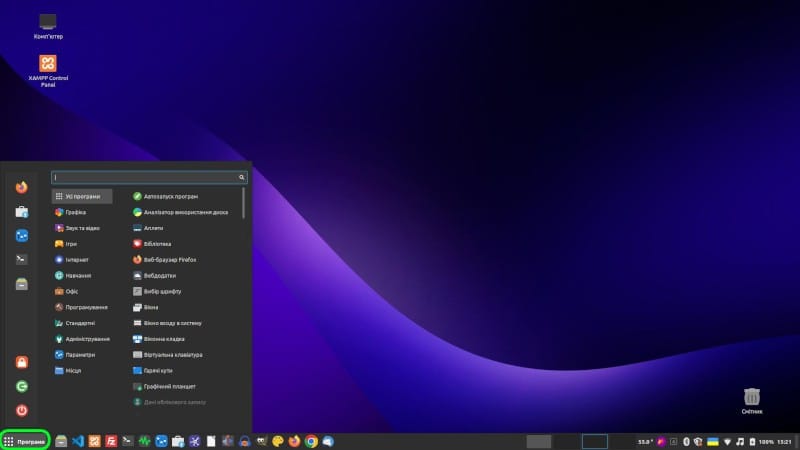
Перше що нам необхідно зробити це знайти наш магазин застосунків, для цього ми відкриваємо меню програм, і шукаємо відповідну програму яка називається Магазин застосунків, або щось схоже на це, в Linux Mint це виглядає наступним чином.
Відкриваємо меню програм, та знаходимо магазин застосунків.
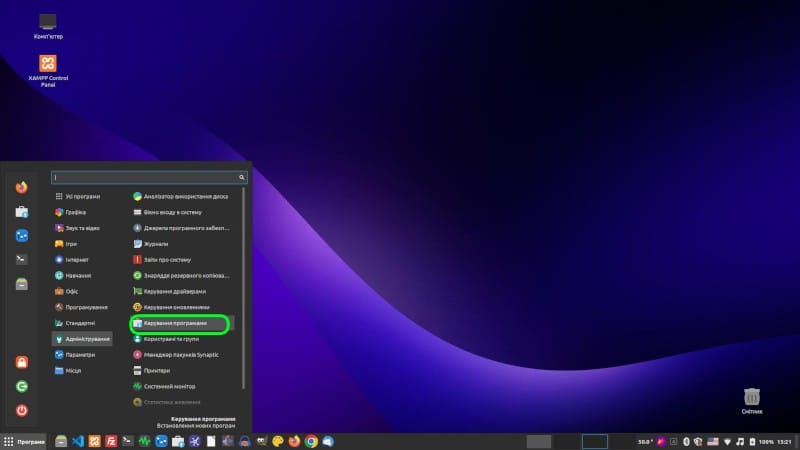
Далі натискаємо на цю програму і чекаємо відкриття, після відкриття програми ми можемо скористатись полем пошуку або вибрати категорії програм які нас цікавлять.
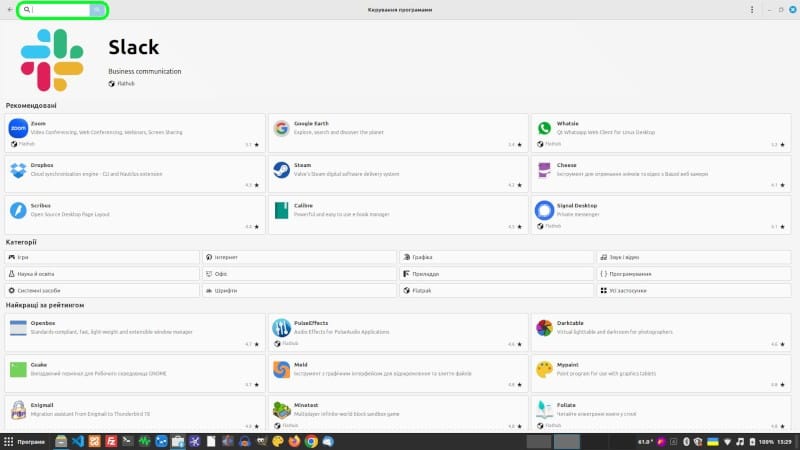

Незалежно від того чи ви скористались пошуком щоб знайти потрібну програму, чи категоріями, натисніть на відповідну програму яку ви хочете встановити, у нашому випадку це буде Zoom.

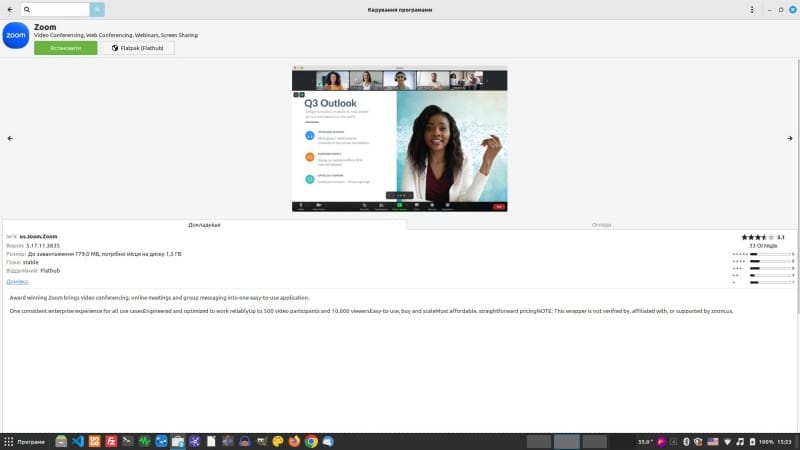
Після натискання на іконку програми ми побачили що відкрилась сторінка з нею, і в верхньому лівому куті є кнопка встановити, правіше від кнопки написано Flatpak, якшо натиснути на фей флетпак і випаде список із пунктами Системний пакунок та Flatpak ви можете вибрати звідки встановлювати програмне забезпечення, якщо ж ні, то просто натискайте встановити.
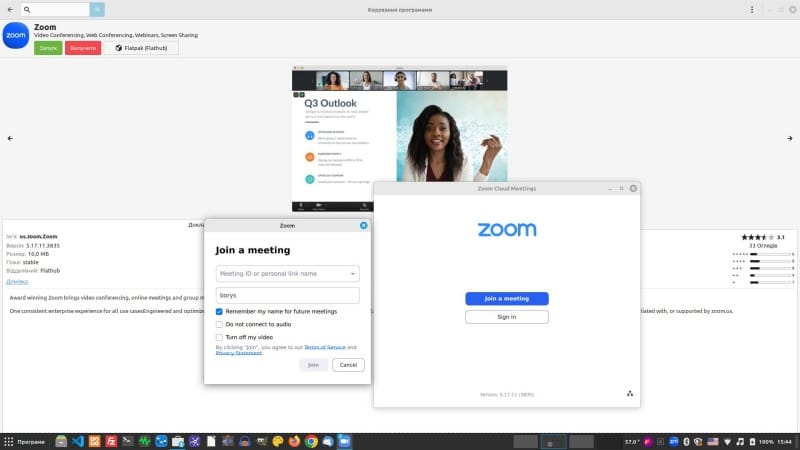
Натискаємо встановити, після натискання нас може запитати пароль, якщо ви впевнені що будете точно встановлювати, введіть пароль і погодьтесь із випливаючими вікнами списку того що буде встановлено на Ваш комп’ютер, чекаємо завершення встановлення, після чього у нас буде 2 кнопки, Відкрити та Видалити.


Це все, ви встановили застосунок із магазина програм, далі відкривайте і користуйтесь, щоб ви точно зрозуміли що я його встановив і він працює, я відкрию в себе зум і знизу прикріплю скріншот із ним.
Встановлення програм через Flathub
Що таке Flathub – це централізований магазин додатків для Linux, в який розробники програмного забезпечення завантажують свої додатки, плюси цього магазину в тому, що при встановленні додатка він встановлюється в ізольоване середовище і не впливає на роботу вашої операційної системи.
В середині цього ізольованого контейнера будуть всі необхідні бібліотеки та залежності для роботи додатку. Із мінусів так це те що розмір додатку буде більший ніж якби ви встановили цей додаток із системного пакету Вашого дистрибутива, але на мою думку це не так критично, так як додатки із Flathub сумісні із майже всіма дистрибутивами Linux. Вам не потрібно думати чи підійде програма яку Ви хочете встановити для Вашого дистрибутиву.
Через Flathub встановити програми на Linux також не є важкою задачею, так як він підключається до Вашого магазину застосунків і ви знайшовши програму на флетхаб і скачавши, відразу попадете в магазин застосунків дистрибутива із цією програмою.
Спочатку давайте перейдемо на сайту Flathub – https://flathub.org/uk

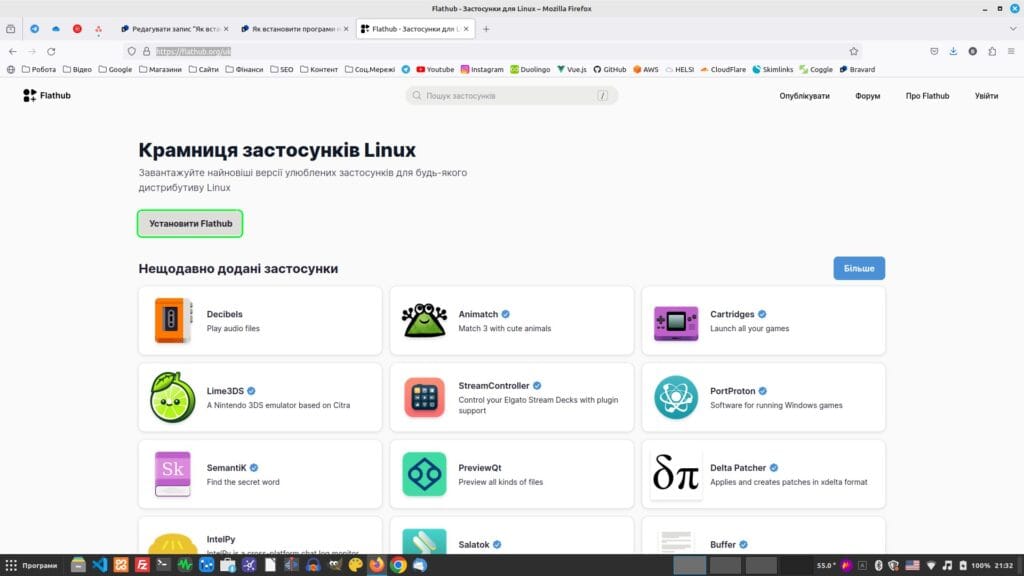
Ми бачимо перед собою головну сторінку на якій є уже список додатків. Перше що нам необхідно зробити це встановити сам магазин застосунків Flathub на свою систему.
Для цього натискаємо на кнопку “Установити Flathub” на головній сторінці сайту, і нам відкриється вікно із вибором дистрибутиву, нам необхідно натиснути на той дистрибутив який у нас встановлений на комп’ютер. У мене стоїть Linux Mint і в цьому дистрибутиву Flathub встановлений за умовчуванням, для нагляності я Вам покажу на прикладі Ubuntu.
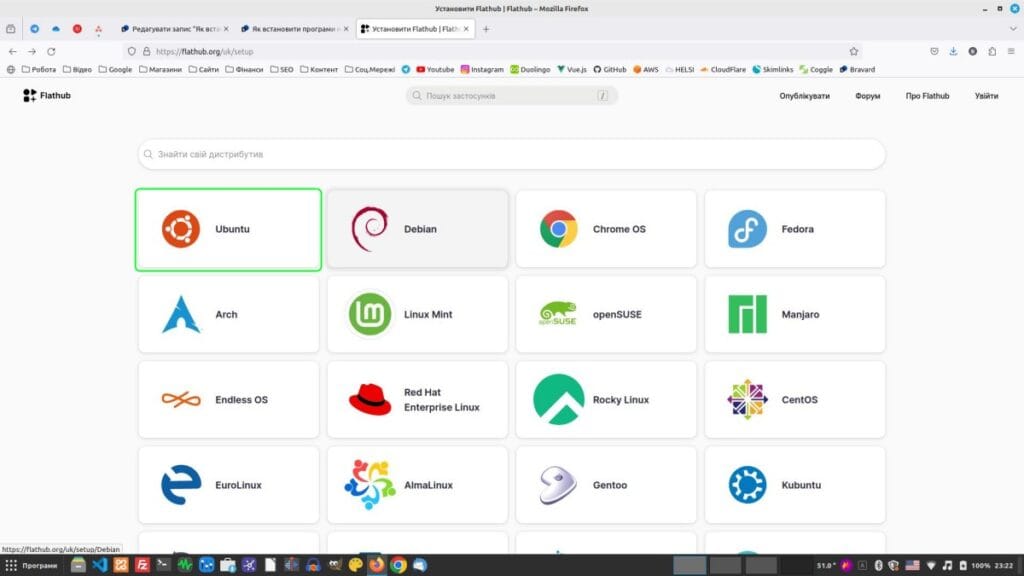
Тепер потрібно слідувати наступним інструкціям яки у Вас відкриються на сторінці із вибраним дистрибутивом.

Для цього відкрийте програму “Terminal” на Вашому комп’ютері, і почніть вводити команди із інструкції яку ви відкрили на сайті Flathub. І чекайте доки кожна команда не виконає свою роботу. На скріншоті я виконаю лише перший пункт, але Вам необхідно буде пройтись по всім пунктам в інструкції, після цього Flathub встановиться на Ваш комп’ютер.
Не забувайте що встановлення програм через термінал потрібно робити із правати суперадміністратора, тобто спочатку вводити sudo і потім уже саму команду, після натискання Enter, термінал попросить ввести пароль суперкористувача, зазвичай це той пароль який ви поставили на операційну систему під час її встановлення, інакше ви не зможете виконати введену команду із встановлення програми.

Тепер коли ми встановили Flathub саме час перейди до встановлення програм із цього магазину застосунків, можливо Вам здається що це довгий процес, але це доволі швидко, і ви встановите Flathub один раз і потім просто будете встановлювати самі програми.
Встановлення програм Flatpak через графічний інтерфейс
Вибираємо необхідну Нам програму і натискаємо установити.

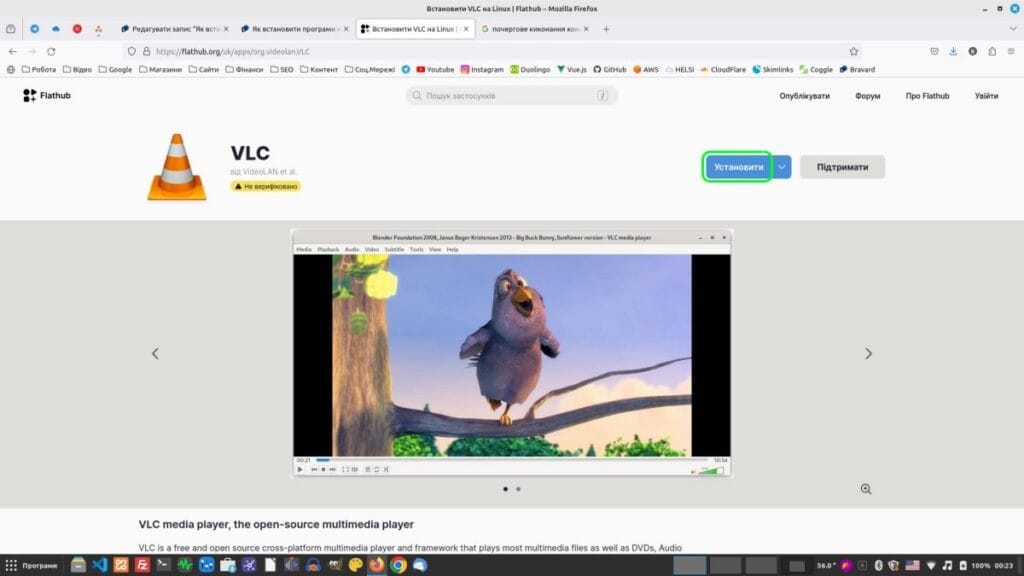
Браузер почне завантаження файлу, після того як він його завантажить, відкриваємо цей файл в папці в яку в нас завантаживсь файл, і натискаємо на нього двічі лівою кнопкою миші.

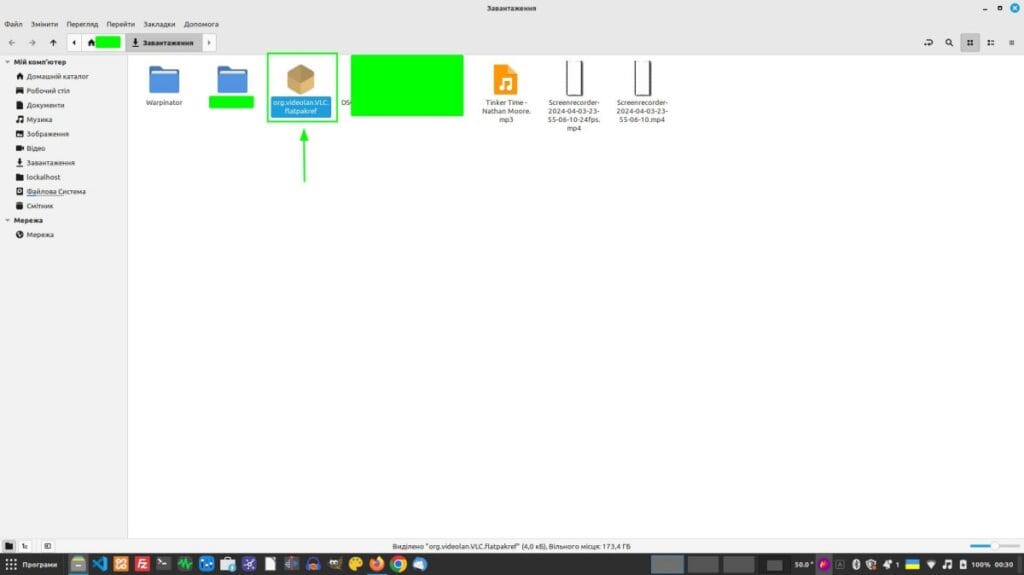
Після того як ми двічі натиснули ЛКМ на цей файл, почекаємо поки відкриється магазин застосунків, після чого натискаємо встановити, якщо система попрость ввести пароль, то вводимо. Чекаємо кінця встановлення, все як в описі про встановлення через магазин застосунків в дистрибутиві.
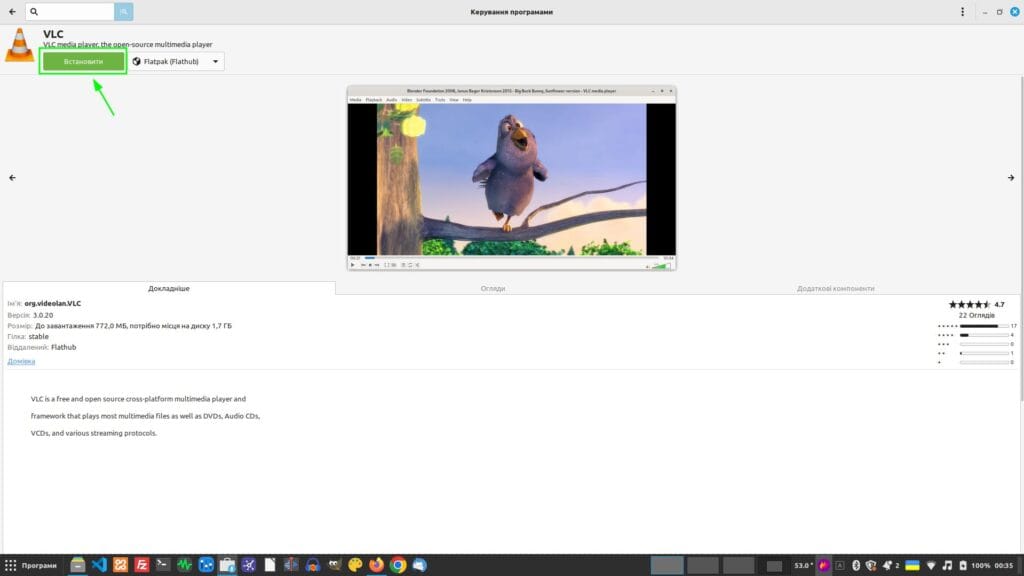
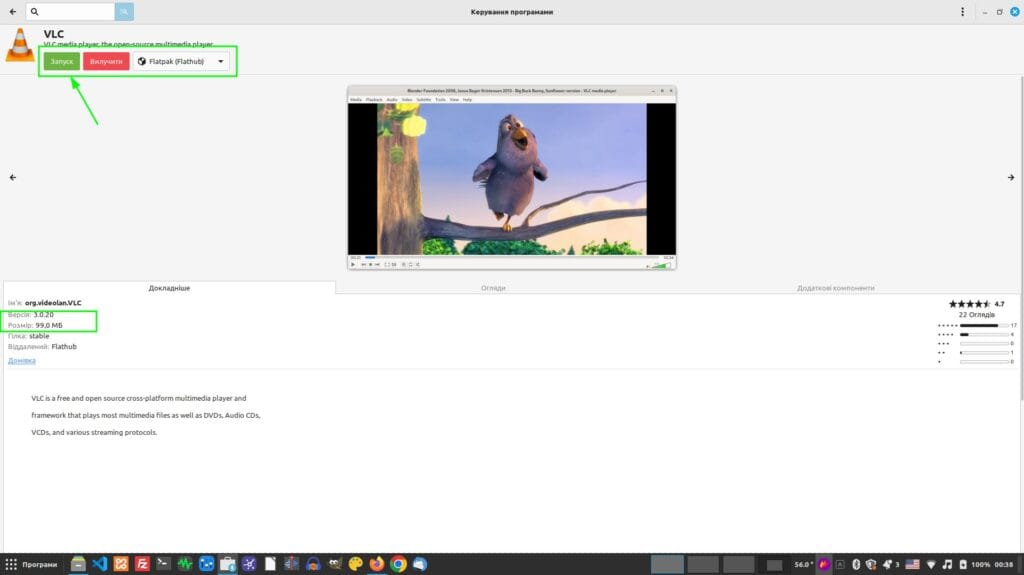
Ви встановили програму через флетпак, якщо необхідно ви можете спокійно користуватись нею, а за необхідності, видалити її штатними засобами дистрибутива, або через термінал.
Примітка: Перед встановленням ви можете побачити що розмір програми дуже великий у флетпак, але після встановлення ви зрозумієте що попередня інформація про розмір програми не відповідає дійсності, а вона важить набагато менше ніж писалось раніше.
Ручне встановлення програм Flatpak через термінал
Тут порядок на початку такий самий як і в попередньому розділі, вибираємо програму -> натискаємо на неї, але замість кнопки “Установити” натискаємо на стрілочку внизу біля цієї кнопки. Нам випаде випадаючий список із командами для встановлення.

Наступним кроком відкриваємо Terminal, спочатку пишемо sudo а після нього вставляємо верхній рядок який на скріншоті і натискаємо Enter. Система спитає нас пароль, вводимо його і знову Enter. Якщо буде питати термінал Yes or No то прочитайте що він хоче, і натисніть, швидше за все Вас останній раз питають чи точно ви готові встановити програму.
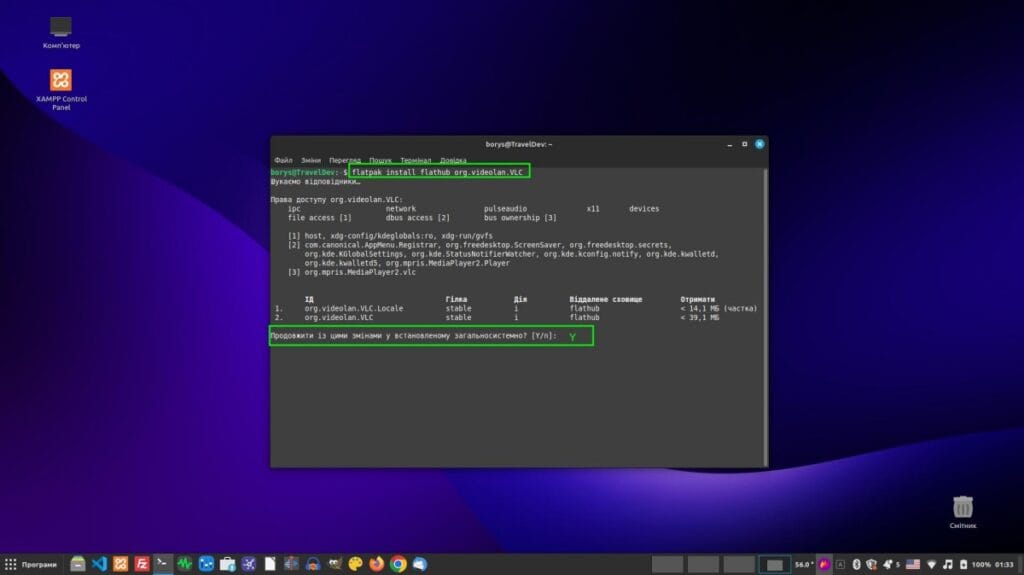
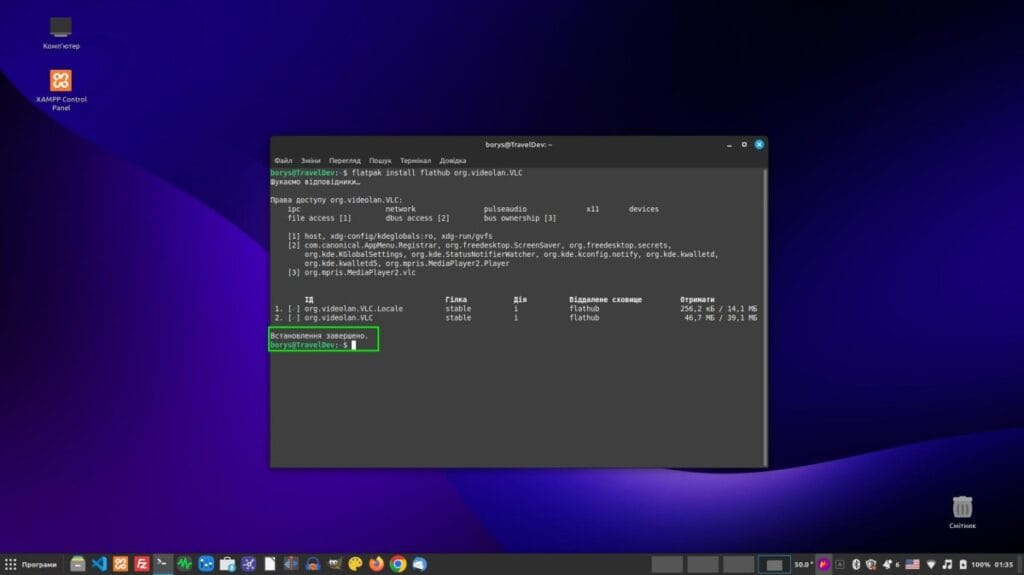
Ви встановили програму через магазин застосунків Flathub і Terminal, тепер ви можете відкрити цю програму або через термінал, на попередньому скріншоті є команда для запуска з терміналу. Або ви можете в списку встановлених програм на своєму ПК вибрати встановлену програму і відкрити просто через графічний інтерфейс.
Використання Appimage файлів програм
Що ж таке цей Appimage і навіщо його придумали – це портативна версія програми, яку можна запускати без встановлення на Ваш ПК, це зручно тим що Ваша машина не захламляється купою залежностей, та не буде лагати. Мінус в тому що не всі програми портують в Appimage, і можливо ви не знайдете необхідної Вам програми.
Встановити програм на Linux через Appimage – це не зовсім коректне визначення, так як ці типи файлів це портативні програми, тож фактично ви просто відкриваєте уже готову програму яку скачали без встановлення на Ваш ПК.
Ось 2 ресурси на яких є програми Appimage
Перший ресурс на GitHub – https://appimage.github.io
Другий це appimagehub – https://www.appimagehub.com
Тепер давайте перейдемо до використання програми через Appimage. Для початку заходимо на один із вище вказаних сайтів і скачуємо необхідну програму.
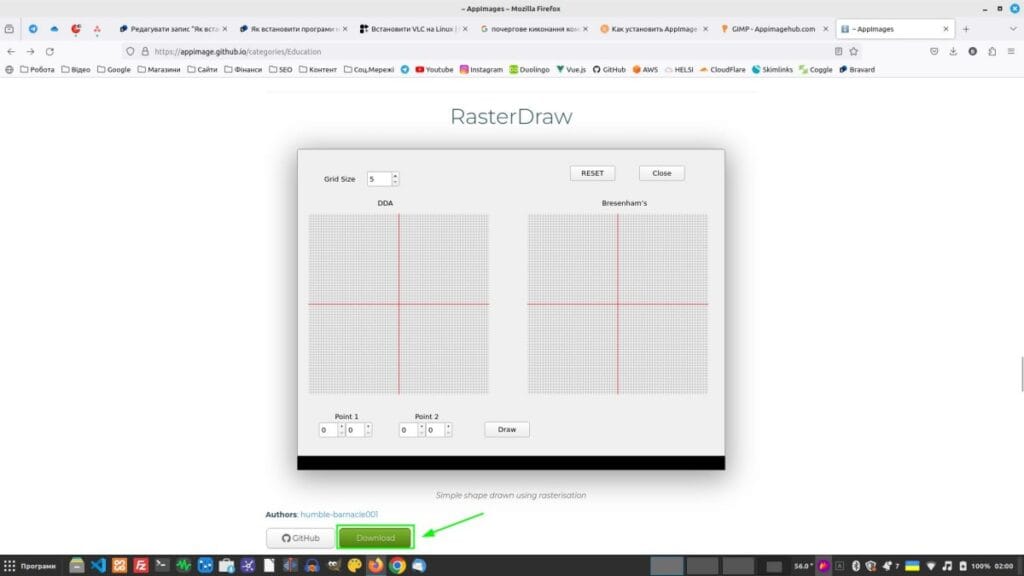
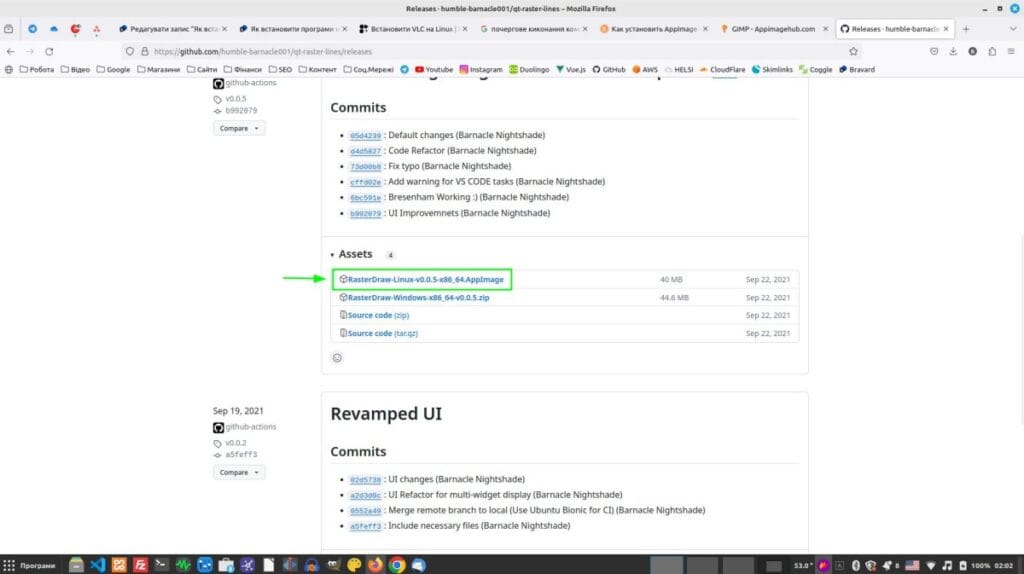
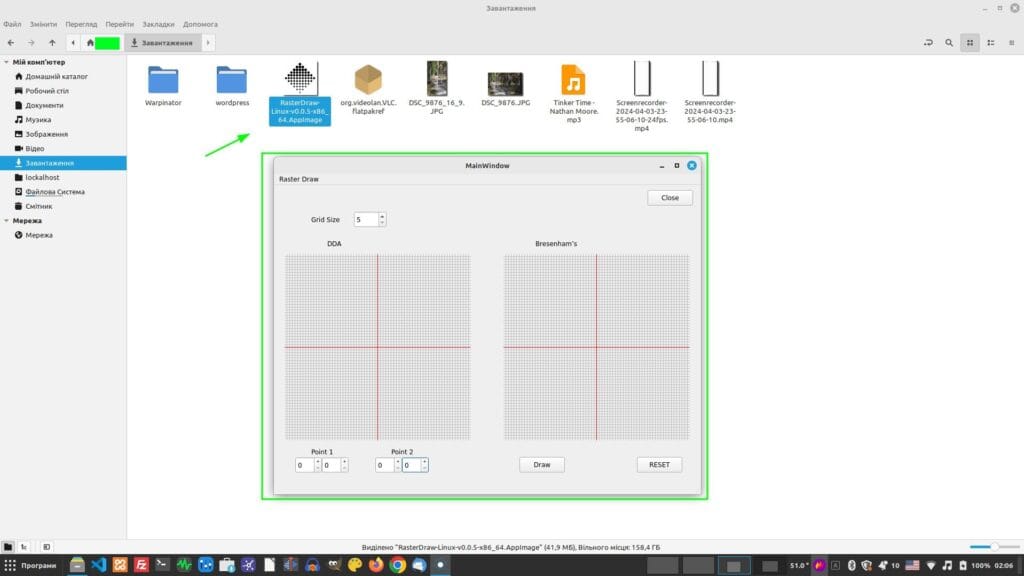
Тепер заходим в папку куди ми скачали програму і натискаємо правою кнопкною миші на неї, вибираємо Властивості->Права->відмічаємо чекбокс “дозволити виконувати як програму“. Закриваємо це вікно.
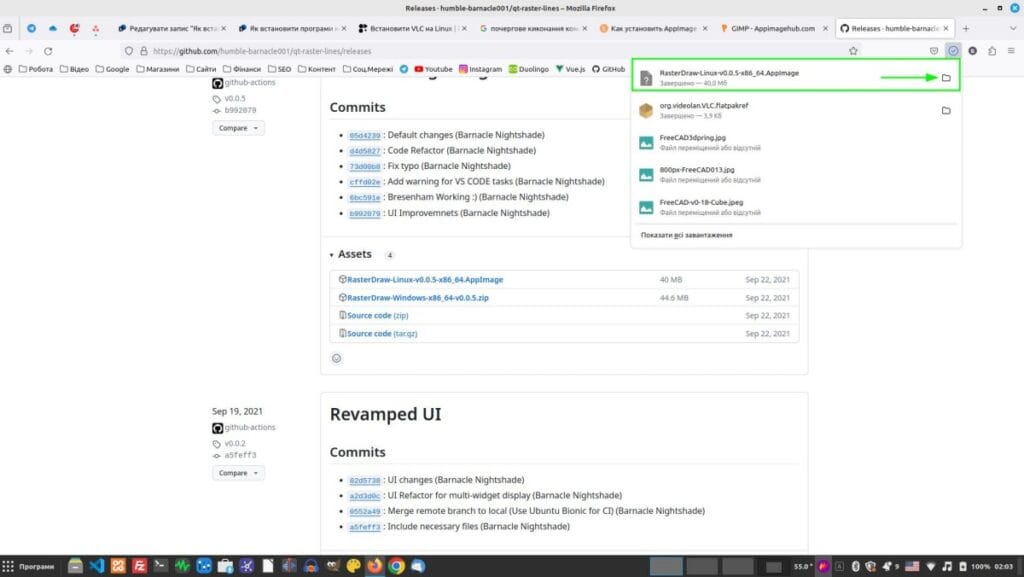

Тепер просто відкриваємо цей скачаний файл як завжди, подвійним натисканням лівої кнопки миші, і програма запуститься.
Встановлення програм через Terminal і пакетний менеджер
Якщо Вам необхідно встановити програми на Linux через термінал, то в цьому немає нічого страшного, це досить простий інтрумент для роботи, хоча візуально він менш привабливий ніж візуальний інтерфейс програм.
Нагадую: для встановлення програм через термінало необхідно запускати команди із приставною sudo, наприклад sudo apt install gimp, це запустить команду встановлення із правами суперкористувача, без нього встановлення не буде виконано.Також необхідно буде ввести пароль який ви встановили під час встановлення ОС.
В залежності від типу дистрибутиву у Вас може відрізнятись синтаксис введення команд, я використовую Linux Mint і він є похідною від Ubuntu, яка в свою черху йде похідною від Debian, тож у мене будуть працювати команди які працюють у Debian заснованих дистрибутивах.
Спочатку давайте виберемо програму яку будемо інсталювати. Якщо ви не знаєте яка програма Вам необхідна а знаєте які задачі вона повинна виконувати, скористайтесь пошуком Google у Веб переглядачі. Знайдіть які програми є в Linux для виконання Вашої задачі.
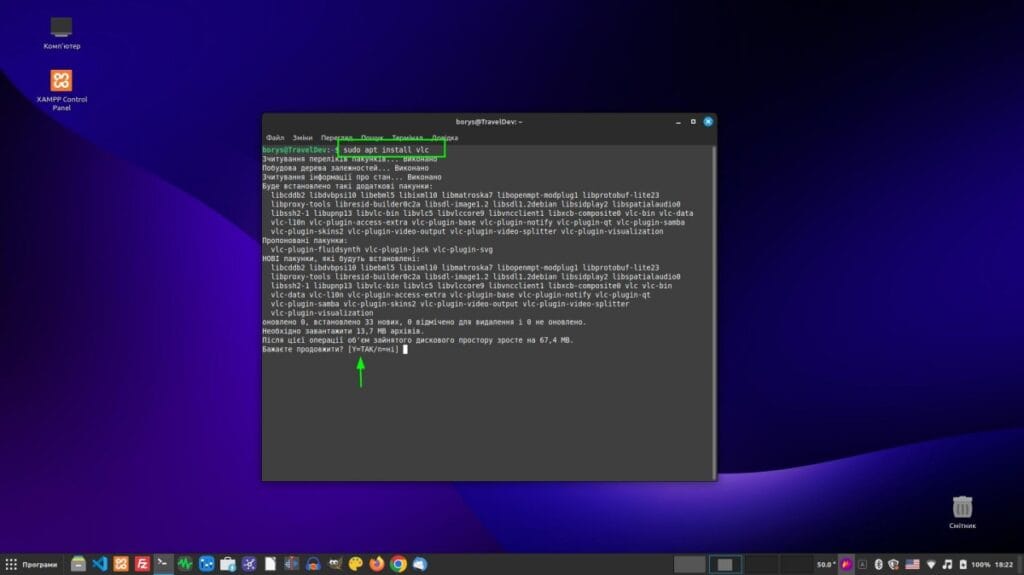
Тепер коли ми визначились із тим яку програму для нашої задачі ми будемо встановлювати, відкриваємо Terminal і вводимо команду.
sudo apt install назва_програмиНатискаємо Enter вводимо пароль суперкористувача підтверджуємо що ми погоджуємось (натискаємо Y) із тим що об’єм нашого диску після встановлення зменшиться на N-ну кількість мегабайтів.
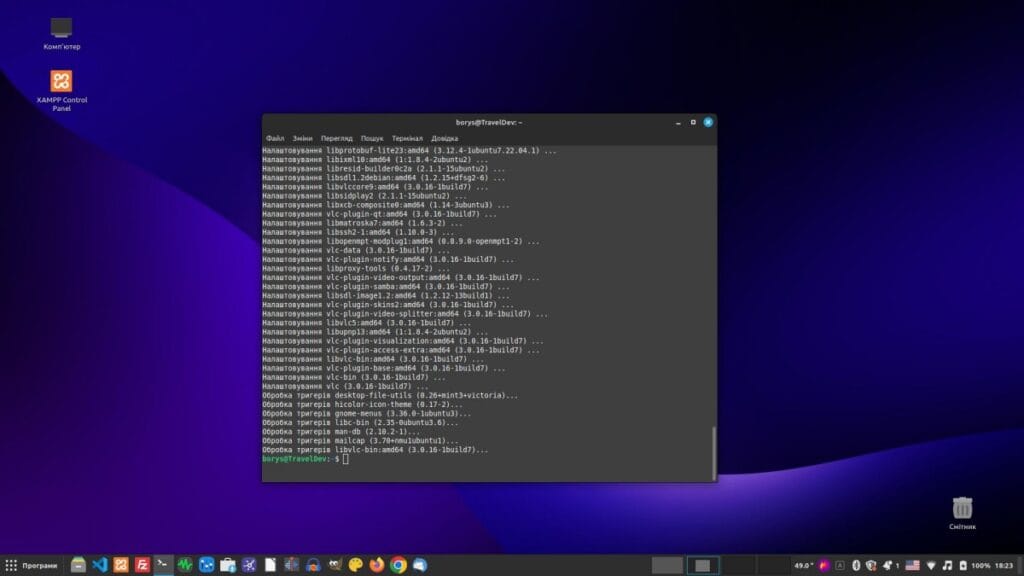
Чекаємо доки програма встановиться і можемо знайти її в списку наших програм. Ось і все, програма встановлена і ми можемо відкрити її через графічний інтерфейс, або через термінал. Якщо необхідно відкрити через термінал просто в ньому напишіть назву програми, і вона запуститься.

Висновок
Я описав основні прості методи встановлення програм на дистрибутивах Linux для звичайних користувачів, якісь методи мешн зрозумілі, якісь навпаки дуже прості, але загалом можна використовувати всі ці методи, але в кожного користувача є свої якісь принципи встановлення або упередження щодо того яким саме методом найкраще встановлювати програми.
На цьому все, сподіваюсь ця стаття буде комусь корисна, я постарався писати максимально детально і просто щоб навіть бабусі із дідусями змогли це зробити.