


Що таке резервне копіювання?
Резервне копіювання файлів – це процес створення копій важливих даних і збереження їх на окремих носіях або у віддалених сховищах. Це забезпечує захист даних від втрат через різні причини, такі як апаратні збої, людські помилки, зловмисні дії або інші непередбачувані події. Резервні копії дозволяють відновити оригінальні файли у випадку їх пошкодження або втрати.
Навіщо робити резервне копіювання і Linux?
Хоча операціні системи на базі ядра Linux мають репутацію відмовостійких систем, але іноді по вині користувача або з інших причин можуть бути збої в роботі системи, та втрата певних даних користувачів, або налаштування систем, для цього іноді необхідно зробити резервну копію Linux щоб такі ситуації не ставали критичними в процесі роботи.
- Захист від втрати даних. Резервні копії допомагають запобігти втраті важливих даних через апаратні збої, людські помилки, зловмисне програмне забезпечення або хакерські атаки.
- Відновлення після збоїв. У разі апаратного збою, пошкодження системи або помилок, спричинених оновленням, резервні копії дозволяють швидко відновити робочий стан системи.
- Архівування історії даних. Регулярні резервні копії зберігають історію змін даних, що може бути корисним для відстеження змін або повернення до попередніх версій файлів.
- Безпека. Резервні копії захищають від шкідливого програмного забезпечення, такого як віруси або програми-вимагачі, які можуть зашифрувати або видалити дані.
- Міграція та клонування систем. Резервні копії можна використовувати для перенесення даних на нові пристрої або для створення клонів існуючої системи.
- Легкість відновлення користувацьких файлів. Користувачі можуть легко відновити випадково видалені або пошкоджені файли без необхідності звертатися до адміністраторів системи.
Які є програми в Linux для резервного копіювання?
Для операційних систем на базі Linux так як і у Windows є дуже багато різноманітних програм для створення та відновлення резервних копій. В одних програм є інтерфейс користувача, а в інших програм його немає і взаємодія з ними відбувається за допомогою командного рядка в програмі Terminal. Нижче наведено перелік програм які можуть робити резервні копії та їх відновлювати.
Сторінка Timeshift на GitHub
Програми резервного копіювання із інтерфейсом користувача в Linux.
Новачкам в операційній системі Linux іноді необхідно зробити резервну копію системи для відновлення або ні іншому пристрої, або після збою системи, але за допомогою терміналу вони не можуть це зробити, тож для таких задач є багато програм із інтерфейсом користувача, вони інтуітивно прості та легко налаштовуються для того щоб зробити резервну копію Linux.
1. Timeshift
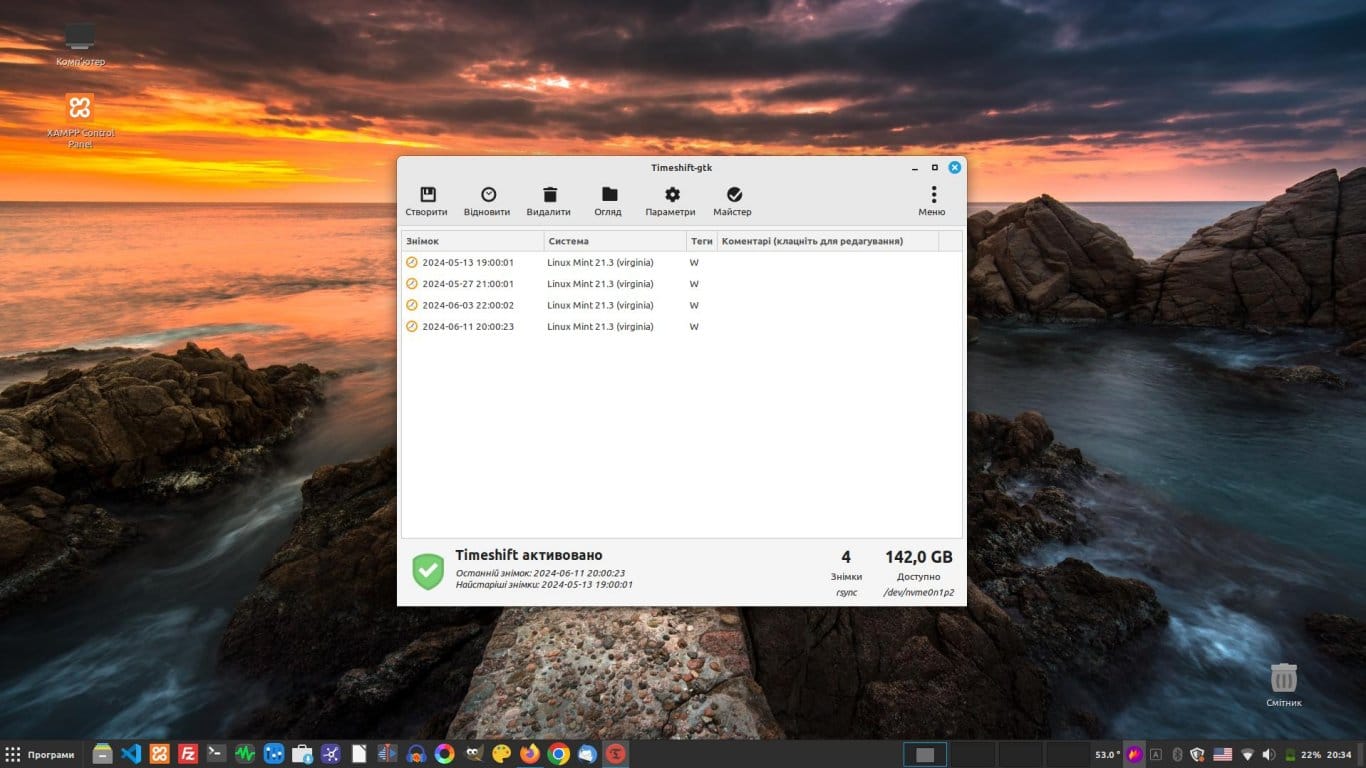
Основні характеристики:
- Орієнтований на резервне копіювання системних знімків.
- Підтримує як RSYNC, так і BTRFS.
- Можливість планування автоматичних знімків.
- Простий і зручний інтерфейс.
Переваги:
- Легко налаштовується.
- Підтримка як графічного інтерфейсу, так і командного рядка.
- Ідеально підходить для створення знімків системи перед оновленнями.
2. Deja Dup

Основні характеристики:
- Проста у використанні програма резервного копіювання.
- Підтримка резервування в хмарні сервіси (Google Drive, Nextcloud та ін.).
- Шифрування та стиснення резервних копій.
- Автоматичне резервування за розкладом.
Переваги:
- Інтуїтивно зрозумілий інтерфейс.
- Можливість відновлення конкретних файлів або всього каталогу.
- Інтеграція з GNOME Desktop Environment.
3. Back In Time

Основні характеристики:
- Створення знімків системи на основі RSYNC.
- Налаштування зручних планувань резервування.
- Можливість створення резервних копій локально або на віддалених серверах.
Переваги:
- Детальна настройка параметрів резервування.
- Інтуїтивно зрозумілий інтерфейс.
- Підтримка різних методів резервування.
4. KBackup

Основні характеристики:
- Проста та ефективна програма резервного копіювання.
- Створення резервних копій на основі каталогів.
- Можливість створення резервних копій на локальних та мережевих носіях.
Переваги:
- Легкість у використанні.
- Мінімалістичний інтерфейс, зосереджений на функціональності.
- Підтримка розкладів резервування.
5. Amanda
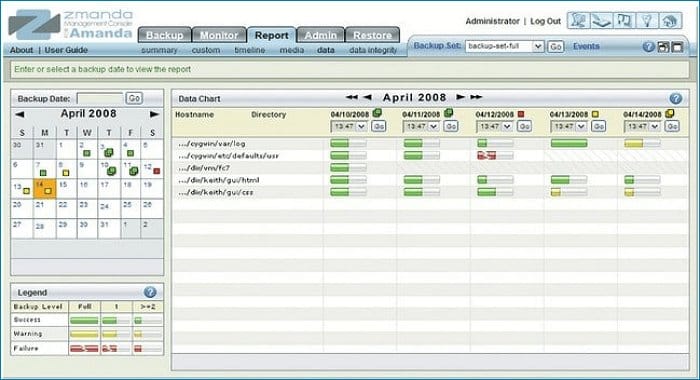
Основні характеристики:
- Потужна система резервного копіювання для великих мереж.
- Підтримка багатьох типів носіїв та пристроїв резервування.
- Централізоване управління резервними копіями.
Переваги:
- Підходить для корпоративних користувачів.
- Підтримка різних платформ та операційних систем.
- Гнучкість у налаштуванні та управлінні.
Таблиця порівняння
| Програма | Інтерфейс користувача | Підтримка хмарних сервісів | Автоматичне резервування | Шифрування | Стиснення | Тип резервування |
|---|---|---|---|---|---|---|
| Timeshift | Так | Ні | Так | Ні | Ні | Знімки системи (RSYNC, BTRFS) |
| Deja Dup | Так | Так | Так | Так | Так | Файловий |
| Back In Time | Так | Ні | Так | Ні | Ні | Знімки системи (RSYNC) |
| KBackup | Так | Ні | Так | Ні | Ні | Файловий |
| Amanda | Так | Так | Так | Так | Так | Файловий/мережевий |
Ці програми допоможуть забезпечити надійне резервування ваших даних у системі Linux, залежно від ваших потреб та вимог.
Програми резервного копіювання які працюють через Terminal в Linux.
Щоб зробити резервну копію Linux не завжди потрібно користувацький інтерфейс, є багато програм які чудово працюють через термінал і мають набагато ширший функціонал ніж ті в яких цей інтерфейс присутній, але зауважу що програми які процюють через командний рядок мають більш високу планку в плані вивчення та складніші в користуванні для недосвідчених користувачів.
1. rsync
Основні характеристики:
- Синхронізація та резервне копіювання файлів і каталогів.
- Підтримка локальних і віддалених резервних копій через SSH.
- Інкрементальне резервування, передача тільки змінених даних.
Переваги:
- Дуже швидкий і ефективний.
- Гнучкість налаштувань і опцій.
- Широко використовується та добре документований.
2. tar
Основні характеристики:
- Архівування файлів у tar-балі (tape archive).
- Стиснення архівів за допомогою gzip або bzip2.
- Можливість включення та виключення файлів/каталогів.
Переваги:
- Простота та надійність.
- Широко підтримується в багатьох системах.
- Можливість створення великих архівів.
3. rsnapshot
Основні характеристики:
- Інкрементальне резервування за допомогою rsync.
- Підтримка знімків з можливістю відновлення.
- Простий у налаштуванні та використанні.
Переваги:
- Ефективне використання місця на диску.
- Автоматичне видалення старих знімків.
- Можливість резервування локально і віддалено.
4. Bacula
Основні характеристики:
- Потужне та гнучке рішення для резервного копіювання та відновлення.
- Підтримка великих мереж і різних типів носіїв.
- Централізоване управління.
Переваги:
- Підходить для корпоративних користувачів.
- Підтримка багатьох платформ і операційних систем.
- Гнучкість у налаштуванні та автоматизації.
5. Duplicity
Основні характеристики:
- Інкрементальне шифрування та резервне копіювання.
- Підтримка багатьох протоколів (FTP, SSH, WebDAV та ін.).
- Стиснення резервних копій.
Переваги:
- Високий рівень безпеки завдяки шифруванню.
- Підтримка хмарних сервісів.
- Легко налаштовується для автоматизації.
6. BorgBackup
Основні характеристики:
- Дедуплікація даних для економії місця.
- Стиснення та шифрування даних.
- Підтримка віддаленого резервування.
Переваги:
- Ефективне використання місця завдяки дедуплікації.
- Висока швидкість і надійність.
- Легкість у налаштуванні автоматичних завдань.
7. Restic
Основні характеристики:
- Безпечне, швидке та ефективне резервування.
- Шифрування та дедуплікація даних.
- Підтримка багатьох хмарних сервісів та локальних носіїв.
Переваги:
- Простота у використанні та налаштуванні.
- Висока продуктивність.
- Активна спільнота та підтримка.
Таблиця порівняння
| Програма | Інкрементальне резервування | Шифрування | Стиснення | Підтримка хмарних сервісів | Основні переваги |
|---|---|---|---|---|---|
| rsync | Так | Ні | Ні | Ні | Швидкість, гнучкість налаштувань |
| tar | Ні | Ні | Так | Ні | Простота, надійність |
| rsnapshot | Так | Ні | Ні | Ні | Автоматизація, ефективне використання місця |
| Bacula | Так | Так | Так | Ні | Централізоване управління, підтримка мереж |
| Duplicity | Так | Так | Так | Так | Безпека, підтримка хмарних сервісів |
| BorgBackup | Так | Так | Так | Так | Дедуплікація, висока швидкість |
| Restic | Так | Так | Так | Так | Простота, продуктивність |
Ці програми забезпечують різні рівні функціональності та гнучкості, дозволяючи вам вибрати найбільш підходящий інструмент для ваших потреб у резервному копіюванні в Linux через Terminal.
Як зробити резервну копію через програму Timeshift в Linux?
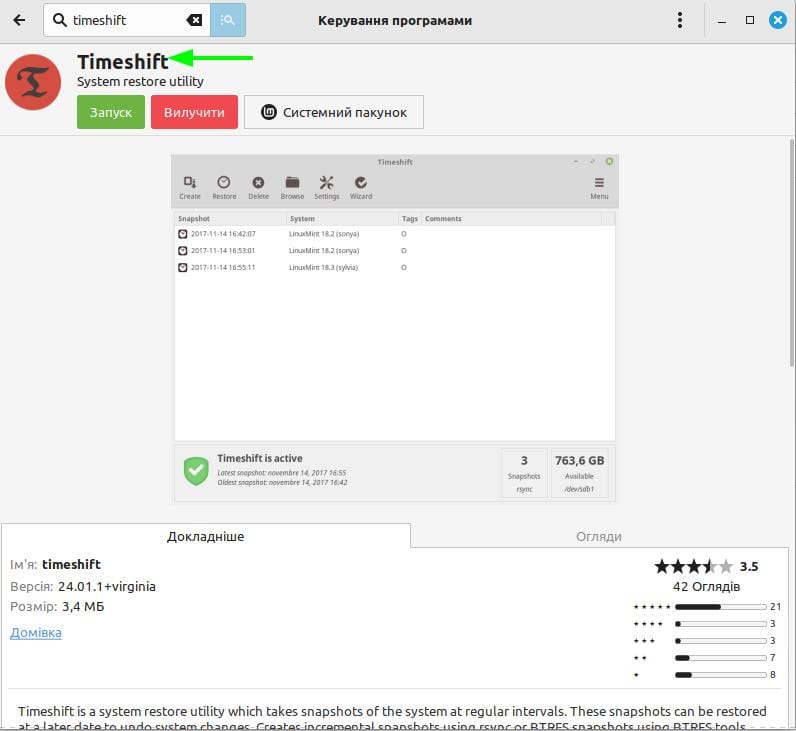
1. Перше що нам необхідно зробити це встановити програму Timeshift на нашу операційну систему Linux. Ви можете це зробити через термінал, або ж через менеджер програм у вашій ОС.
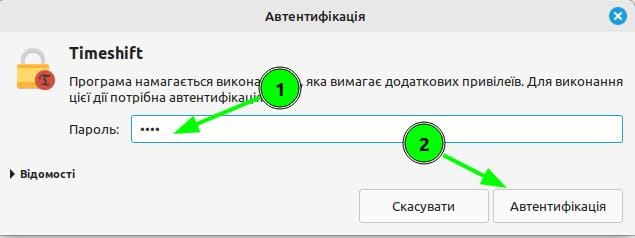
2. Після встановленні відкриваємо програму, для відкриття Timeshift ОС попросить нас ввести пароль адміністратора, вводимо його і попадаємо у інтерфейс програми.
3. Нас цікавить кнопка Майстер, вона відкриє нам вікно із налаштуваннями наших майбутніх резервних копій системи, до яких включається період резервування, тип знімків, кількість копій та інше.

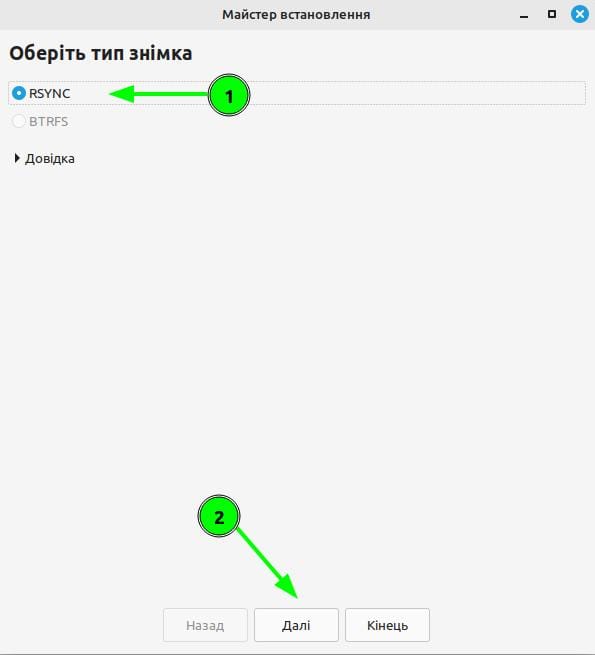
4. Після натискання ми бачимо вікно із вибором типів знімків, якщо Вам важливо економити місце на жорсткому диску або зовнішньому носії, то вибирайте тип RSYNC, якщо ж у Вас не такі вимоги і ще й ОС на файловій системі BTRFS то вибирайте його, я рекомендую RSYNC, та натискаємо далі.
Рекомендую натиснути на довідку у цьому вікні і почитати чим відрізняються ці типи знімків. Одне напишу точно, перший раз Ваша система зробить копію, а всі наступні копії будуть створені на основі посилань на незмінені файли та резервування змінених файлів.
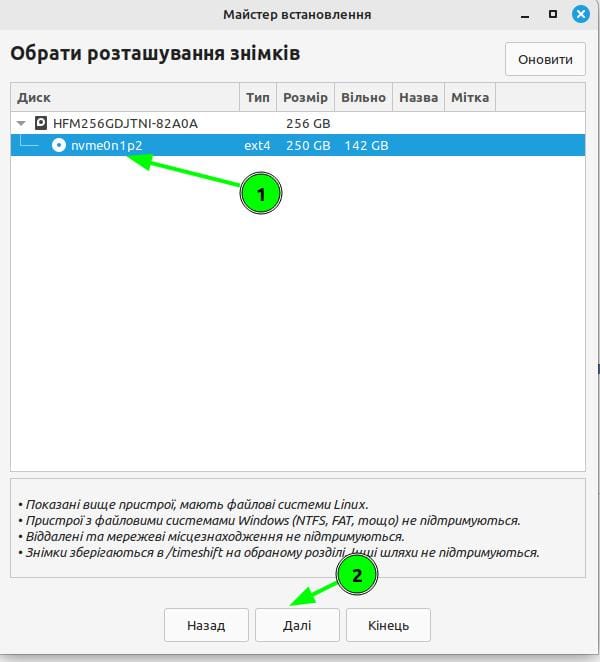
5. Наступним кроком буде вибір місця розташування резервних копій, якщо у Вас є зовнійшій носій, або підлючений диск без ОС, який служить для резервних копій то вибирайте його, в моєму випадку я зберігатиму на своєму SSD диску який використовую для роботи під Linux.є
6. Після цього Вам необхідно вибрати розклад за яким програма буде робити резервні копії системи. Із списку можна робити щомісячно, щотижня, щоденно, щогодинно або ж Відразу як щось завантажується на компьютер.

Приведу приклад, Ставимо галочку робити знімок щотижня, і обираємо кількість резервних копій які будуть зберігатись, наприклад 10 штук, тож кожного тижня програма буде робити по одній резервній копії, і настаріша резервна копія буде зроблена 11 тижнів тому.
Ми можемо міксувати резервні копії, і кожноденних 2 штуки зберігати і по одній на місяць зберігати і зберігати 4 щотижневих копій, все залежить лише від важливості Ваших даних, та місця для цих резервних копій на Ваших носіях.
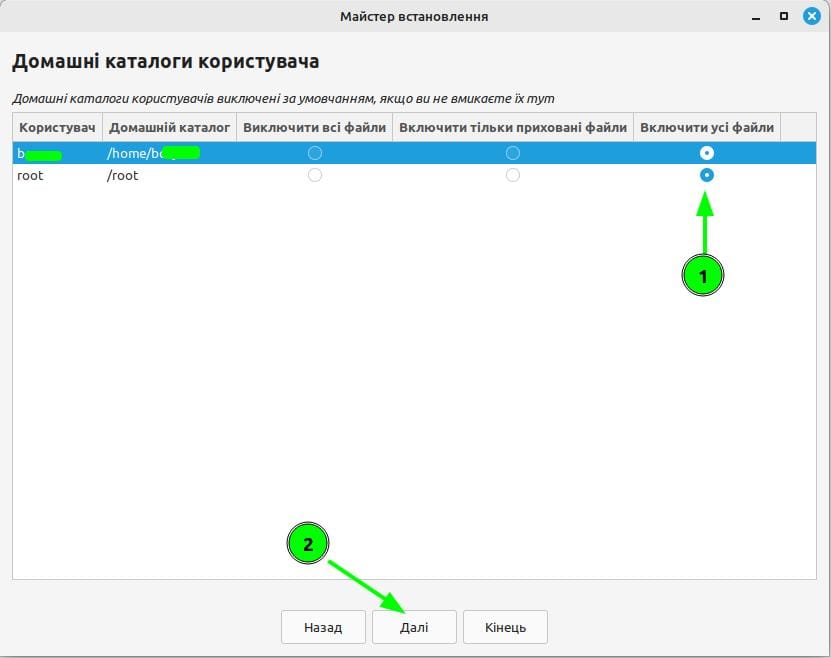
7. Наступним кроком нам необхідно вибрати каталоги які будуть входити до резервних копій, та файли які копіювати, я для себе ставив і домашній каталог із всіма файлами в ньому і каталог root із всіма файлами, на випадок якщо необхідно буде повністю відновлювати систему, для мене це найзручніший варінат.
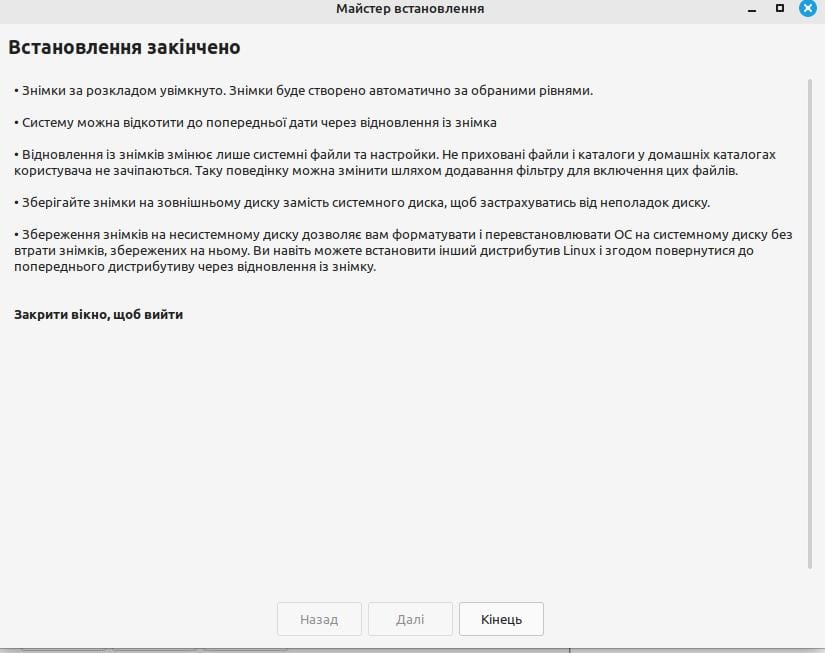
8. Після встановлення каталогів, Вам відкриється вікно із кінцевими положеннями майстера налаштувань, в якому буде інформація про те що Ви налаштували резервне копіювання і ви можете закрити це вікно. Тепер на головному екрані програми буде знизу значок про те що резервне копіювання активовано.

Після цих кроків Ви можете відразу натиснути кнопку Створити щоб відразу створити резервну копію із Вашими налаштуваннями не чекаючи поки настане час автоматичного створення резервної копії, або просто почекати визначеного часу і резервна копія автоматично сториться сама.