

У більшості користувачів документи виглядають “нормально”, але не професійно. Причина майже завжди одна — відсутність системного підходу до форматування.
У LibreOffice Writer таким підходом є стилі. Це базовий інструмент, який дозволяє створювати структуровані, акуратні та легко редаговані документи без хаосу в форматуванні.
У цій статті ви отримаєте:
- чітке розуміння стилів
- покрокову настройку
- реальний приклад (резюме)
- плюси та мінуси
- практичні поради
Що таке стилі в LibreOffice Writer
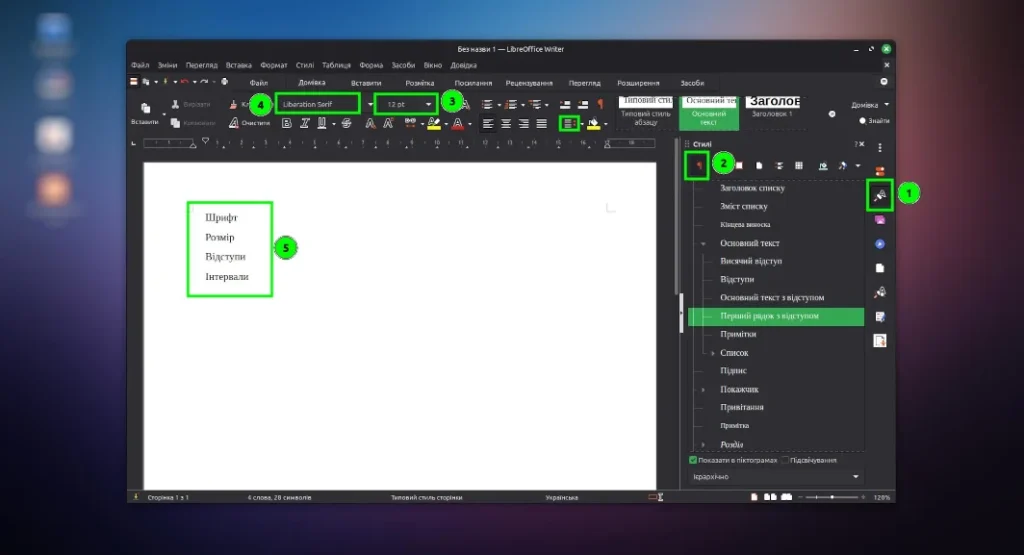
Стилі — це набір параметрів форматування, який застосовується до елементів документа.
Замість ручного налаштування кожного абзацу, ви один раз задаєте і використовуєте стиль у всьому документі. Задані стилі в документі це ключ до швидкості, однакового вигляду та простоти редагування документу.
Читайте також: Як створити та редагувати складні таблиці у LibreOffice Writer
- шрифт
- розмір
- відступи
- інтервали
Основні типи стилів LibreOffice Writer
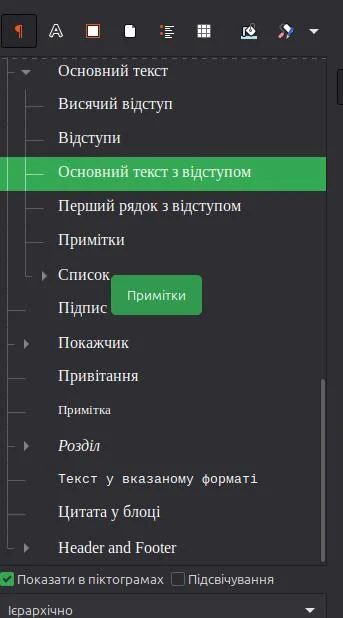
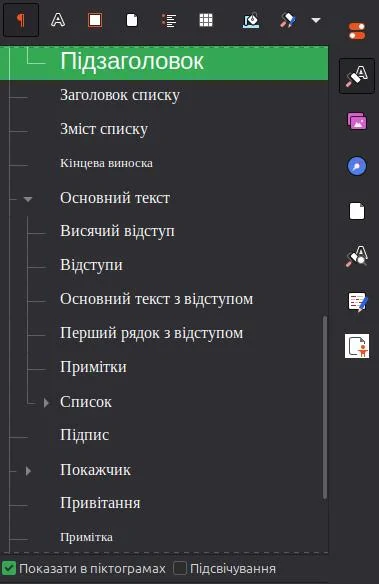
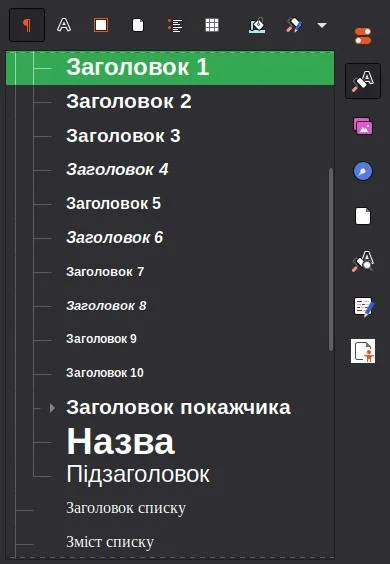
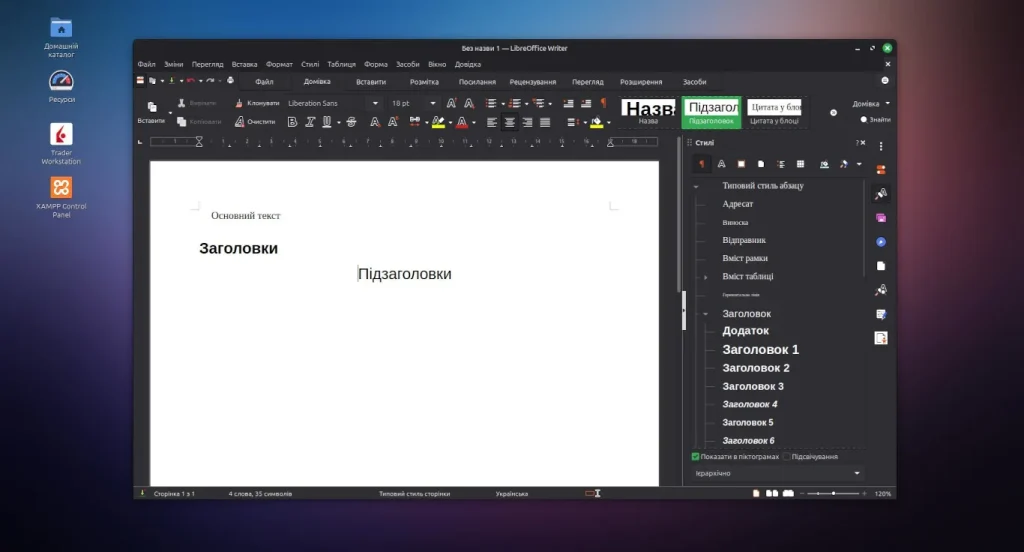
Абзацні стилі
Абзацні стилі в LibreOffice Writer використовуються для керування виглядом і структурою всього документа на рівні абзаців, а не окремих слів.
Їх головна задача — спростити форматування. Замість того щоб кожного разу вручну виставляти шрифт, відступи чи міжрядковий інтервал, достатньо один раз створити стиль і застосовувати його до потрібних частин тексту.
Абзацні стилі також лежать в основі автоматичного змісту.
Використовуються найчастіше такі як: основний текст, заголовки, підзаголовки
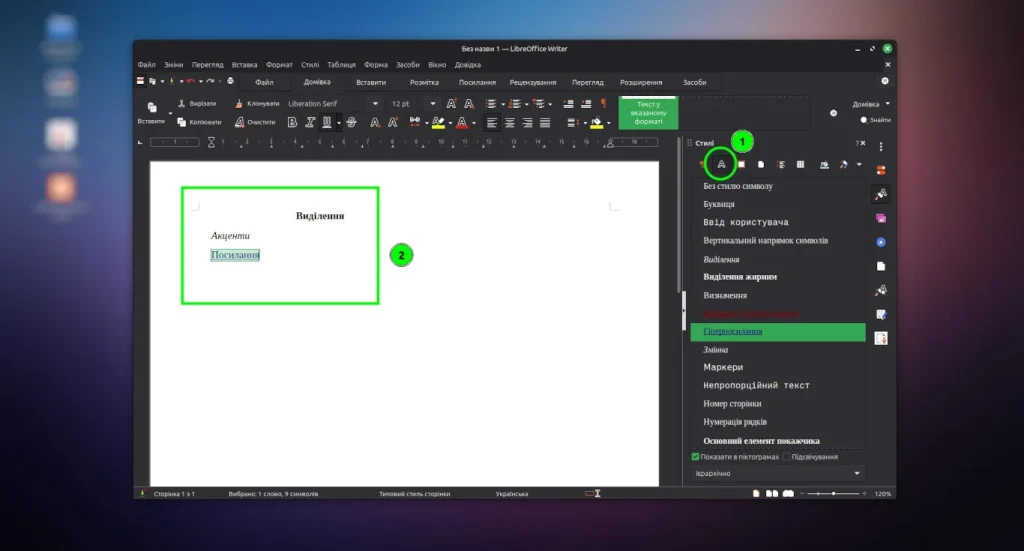
Символьні стилі
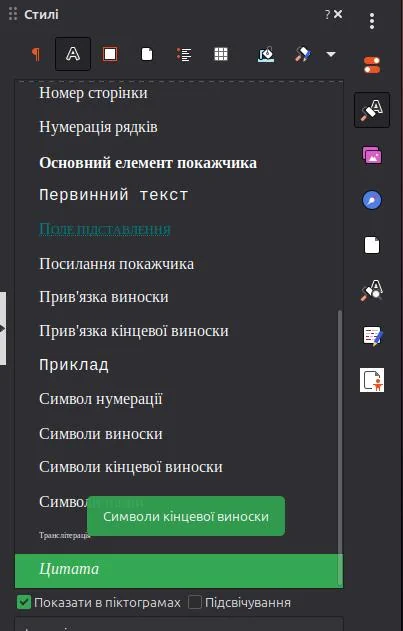
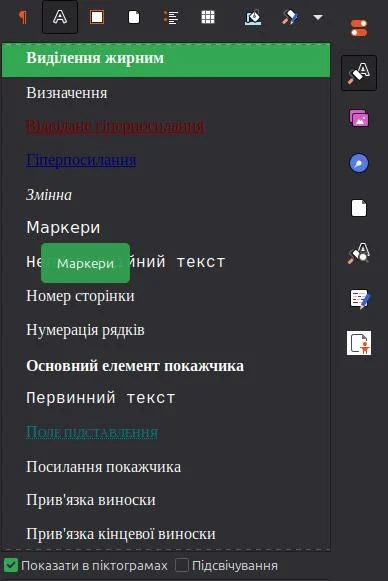
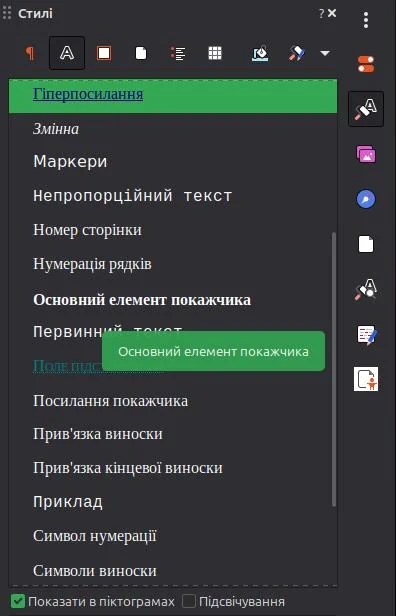
Символьні стилі в LibreOffice Writer використовуються для форматування окремих фрагментів тексту всередині абзацу, а не всього абзацу повністю.
Їх основна роль — точкове оформлення. Наприклад, коли потрібно виділити слово або фразу іншим шрифтом, кольором чи накресленням, замість ручного форматування краще застосувати символьний стиль. Це дозволяє зберігати порядок у документі та уникати хаотичних змін.
Для частини тексту використовуйте виділення, акценти, посилання.
Сторінкові стилі
Сторінкові стилі в LibreOffice Writer відповідають за оформлення цілих сторінок документа, а не тексту всередині них.
Вони використовуються для налаштування базових параметрів сторінки: розміру паперу, орієнтації (книжкова або альбомна), полів і фону. Замість ручного редагування кожної сторінки окремо, ти задаєш стиль і застосовуєш його там, де потрібно.
Це особливо важливо для складних документів, де різні сторінки мають різне оформлення. Наприклад, титульна сторінка може бути без номерів, основний текст — з нумерацією, а додатки — з іншими полями або орієнтацією. Сторінкові стилі дозволяють легко це реалізувати без хаотичних змін.
Ці стилі контролюють поля, орієнтацію та колонтитули.
Стилі списків
Для нумерації та маркерів
Чому стилі — це обов’язково
Без стилів ви:
- витрачаєте більше часу
- отримуєте хаотичний документ
- не можете зробити автоматичний зміст
Базове знайомство з редактором: LibreOffice Writer – надійний текстовий редактор для створення професійних документів
Як швидко налаштувати стилі
Крок 1. Відкрити панель стилів
Натисніть F11
Крок 2. Налаштувати “Основний текст”
Рекомендовані параметри:
- шрифт: 11–12 pt
- інтервал: 1.15–1.5
- вирівнювання: по ширині
Крок 3. Налаштувати заголовки
Для налаштування заголовків, відкрийте панель стилів, і на необхідному заголовку чи стилю натисніть правою кнопкою миші, та виберіть редагувати стиль, у вікні яке з’явиться, можна зробити налаштування які Вам необхідні, після чого зберегти зміни.
Heading 1
- 18 pt
- жирний
- відступ зверху
Heading 2
- 14–16 pt
Heading 3
- 12–14 pt
Крок 4. Побудувати ієрархію
Документ повинен мати структуру:
- Heading 1
- Heading 2
- Heading 3
- Heading 2
Крок 5. Зберегти як шаблон
Це дозволяє не повторювати налаштування.
Приклад використання стилів LibreOffice Writer: створення резюме
Резюме — ідеальний приклад, де стилі дають максимальний ефект. Без них документ виглядає аматорськи.
Структура резюме через стилі
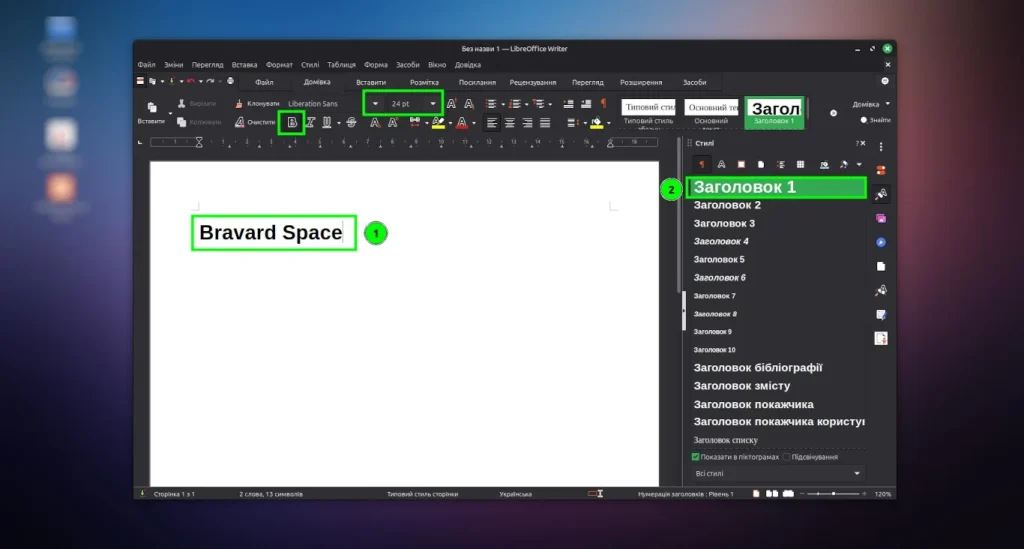
1. Ім’я та прізвище
Стиль: Heading 1
- великий шрифт (20–24 pt)
- жирний
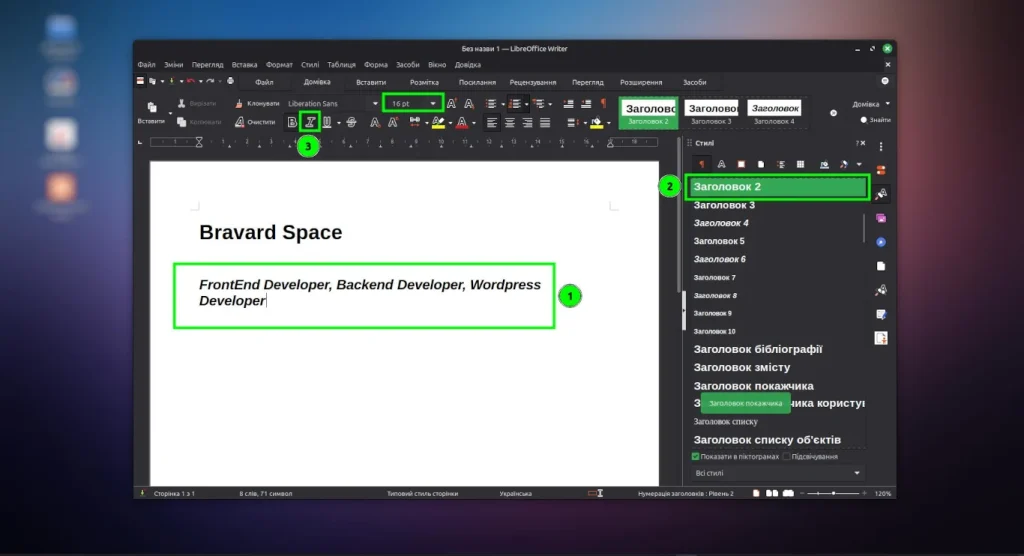
2. Посада / спеціалізація
Стиль: Heading 2
- менший шрифт
- можна додати курсив
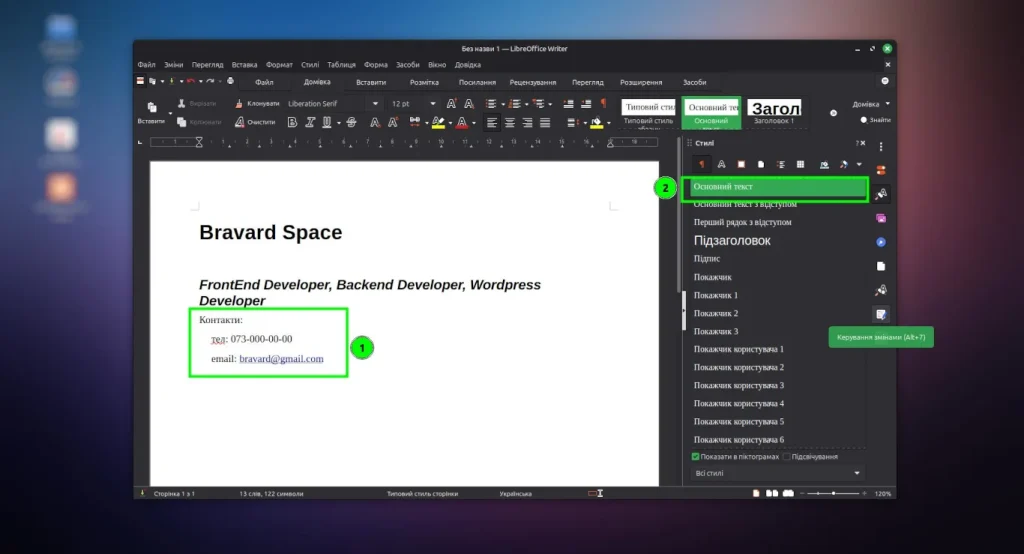
3. Контактна інформація
Стиль: Основний текст
- без зайвого форматування
- вирівнювання по лівому краю
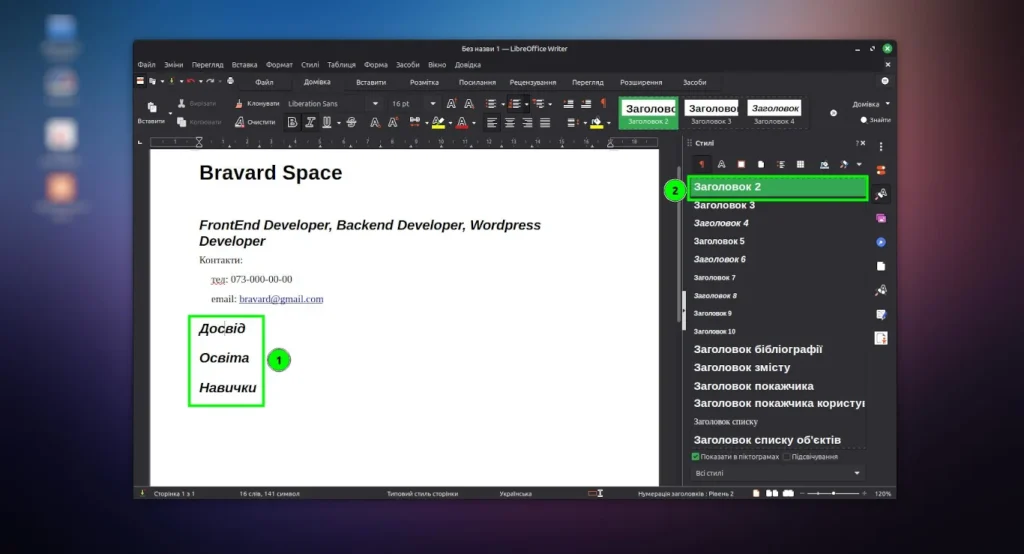
4. Розділи (Досвід, Освіта, Навички)
Стиль: Heading 2
- чітке розділення блоків
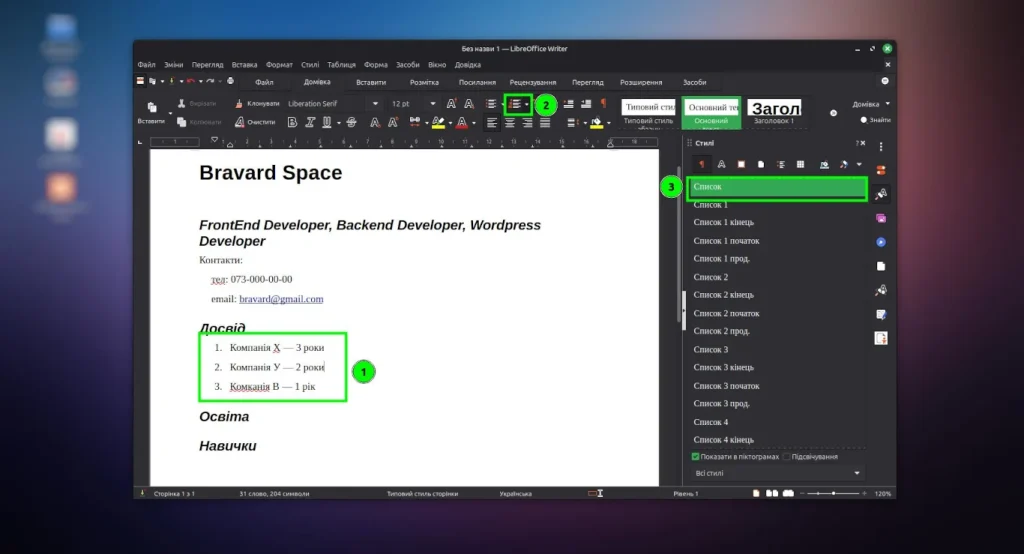
5. Опис досвіду
Стиль: Основний текст
- відступи між блоками
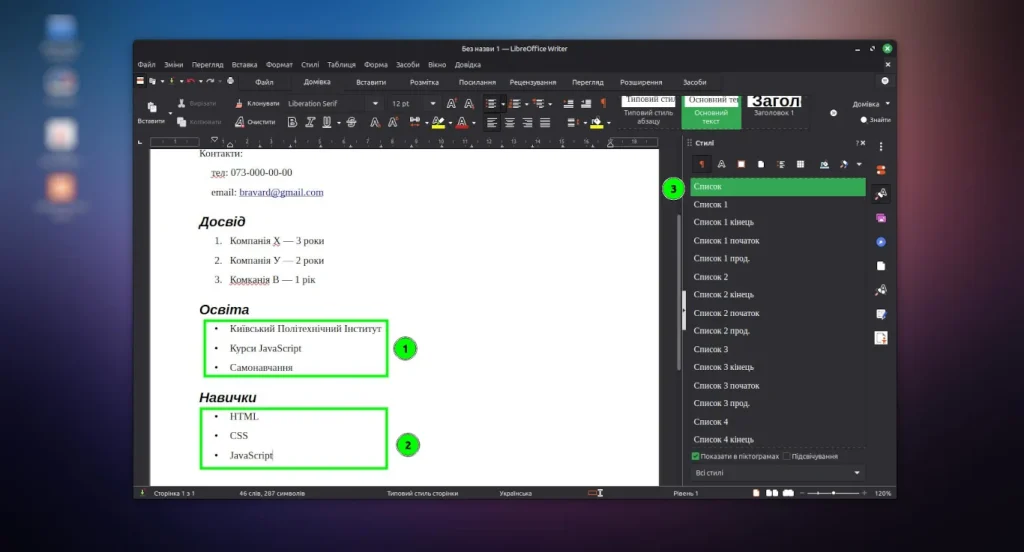
6. Списки навичок
Стиль: Список
- маркери або нумерація
Як це виглядає логічно
Іван Іваненко (Heading 1)

Frontend Developer (Heading 2)

Контакти (Основний текст)

Досвід (Heading 2)
- Компанія X
- Компанія Y

Навички (Heading 2)
- HTML
- CSS
- JavaScript
Чому це важливо
Якщо потрібно змінити дизайн:
- ви змінюєте Heading 2 → змінюються всі розділи
- змінюєте основний текст → оновлюється весь документ
Це економить години роботи.
Практичні поради
1. Не форматуй вручну
2. Використовуй мінімум стилів
Оптимально:
- основний текст
- Heading 1
- Heading 2
- Heading 3
3. Думай про структуру
Стилі = логіка документа.
4. Завжди перевіряй перед експортом
Особливо у PDF.
Переваги та недоліки використання стилів
Переваги
| Перевага | Опис |
|---|---|
| Швидкість | Значне скорочення часу |
| Структура | Чітка логіка документа |
| Масштабування | Легко редагувати |
| Автоматизація | Працює зміст і навігація |
| Професійний вигляд | Важливо для роботи та бізнесу |
Недоліки
| Недолік | Опис |
|---|---|
| Потрібно навчитися | Не інтуїтивно для новачків |
| Потрібна дисципліна | Інакше система ламається |
| Може здаватися складним | На старті |
Типові помилки
- використання жирного замість стилю заголовка
- ручні відступи пробілами
- різні шрифти в документі
- ігнорування стилів сторінки
Блок термінів та визначень LibreOffice Writer
Стиль — набір параметрів форматування.
Абзацний стиль — стиль для цілого абзацу.
Символьний стиль — стиль для частини тексту.
Ієрархія — структура документа (H1 → H2 → H3).
Шаблон — збережені стилі для повторного використання.
Зміст — автоматичний список розділів.
FAQ по стилям LibreOffice Writer
Можна, але це неефективно і непрофесійно.
Так, і це головна перевага — зміни застосовуються всюди.
Тому що не використовуються стилі заголовків.
Так, це один із найкращих кейсів використання.
1–2 години практики достатньо для базового рівня.
Висновок
Стилі в LibreOffice Writer — це фундамент якісної роботи з текстом. Якщо ви хочете:
- створювати професійні документи
- економити час
- легко редагувати
— без стилів не обійтись.
Найкращий спосіб навчитися — одразу застосувати їх на практиці. Наприклад, створити резюме. Це дає швидкий результат і формує правильну звичку працювати зі структурою, а не з хаотичним форматуванням.
Офіційна сторінка керування стилями LibreOffice