

Автоматичний зміст у LibreOffice Writer створюється за допомогою стилів заголовків і вставляється через меню за кілька кліків. Це дозволяє автоматично оновлювати номери сторінок і швидко переходити між розділами.
Якщо коротко:
- Застосуйте стилі “Заголовок 1–3”
- Вставте зміст через меню
- Оновлюйте його при змінах

Далі — детально.
Читайте також: LibreOffice Writer – надійний текстовий редактор для створення професійних документів
Що таке автоматичний зміст у LibreOffice
Автоматичний зміст — це список розділів документа, який формується на основі стилів і оновлюється без ручного редагування.
На відміну від ручного варіанту, він:
- сам оновлює сторінки
- створює клікабельні посилання
- економить час при редагуванні
Крок 1: Налаштування заголовків у LibreOffice Writer
Щоб зміст працював правильно, потрібно оформити структуру документа.
- Виділіть назву розділу
- Виберіть стиль:
- Заголовок 1 — основні розділи
- Заголовок 2 — підрозділи
- Заголовок 3 — вкладені пункти
- Повторіть для всього документа
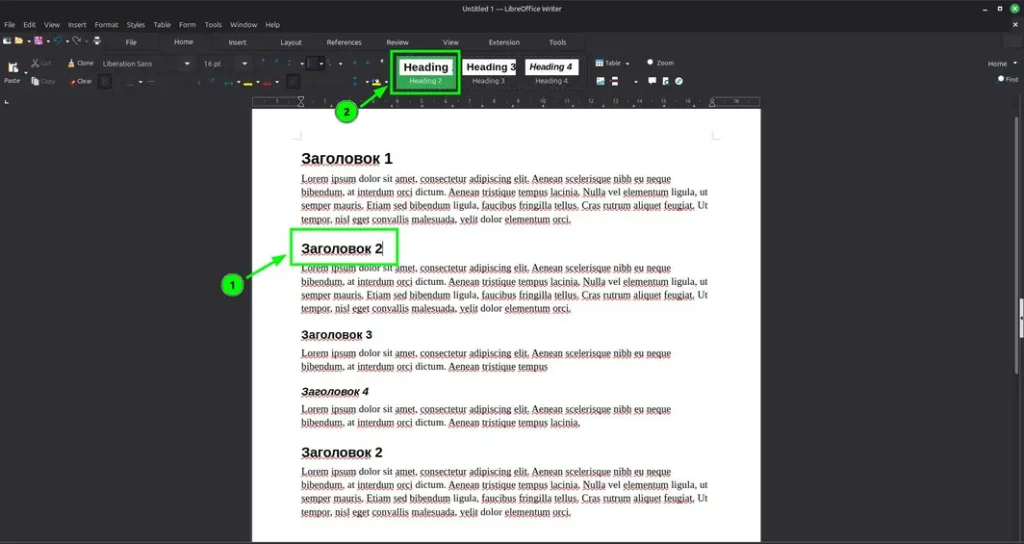
Важливо: якщо просто змінити шрифт вручну — зміст не згенерується.
Крок 2: Як вставити зміст у LibreOffice
Після структурування документа:
- Поставте курсор у потрібному місці
- Відкрийте: Вставка → Зміст і покажчик → Зміст, покажчик або бібліографія
- Виберіть тип: Зміст
- Натисніть ОК

Після цього з’явиться автоматичний список розділів із номерами сторінок.
Читайте також: Як створити та редагувати складні таблиці у LibreOffice Writer
Крок 3: Як оновити зміст у LibreOffice
При будь-яких змінах у документі:
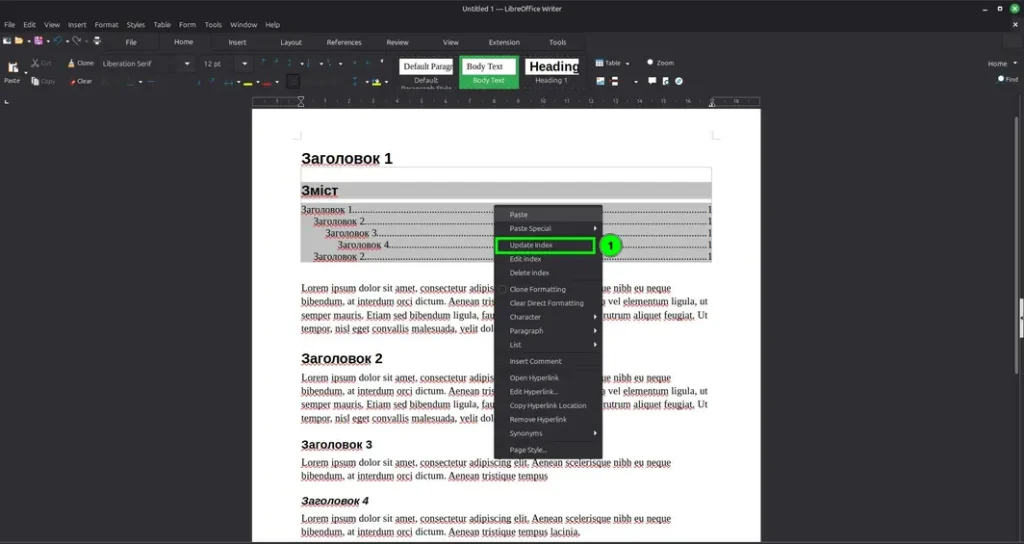
- Клікніть правою кнопкою по змісту
- Оберіть Оновити покажчик
Це миттєво оновить:
- сторінки
- нові розділи
- структуру
Читайте також: Робота зі стилями LibreOffice Writer: як швидко налаштувати вигляд документа
Як зробити клікабельний зміст (PDF)
У LibreOffice зміст вже містить гіперпосилання.
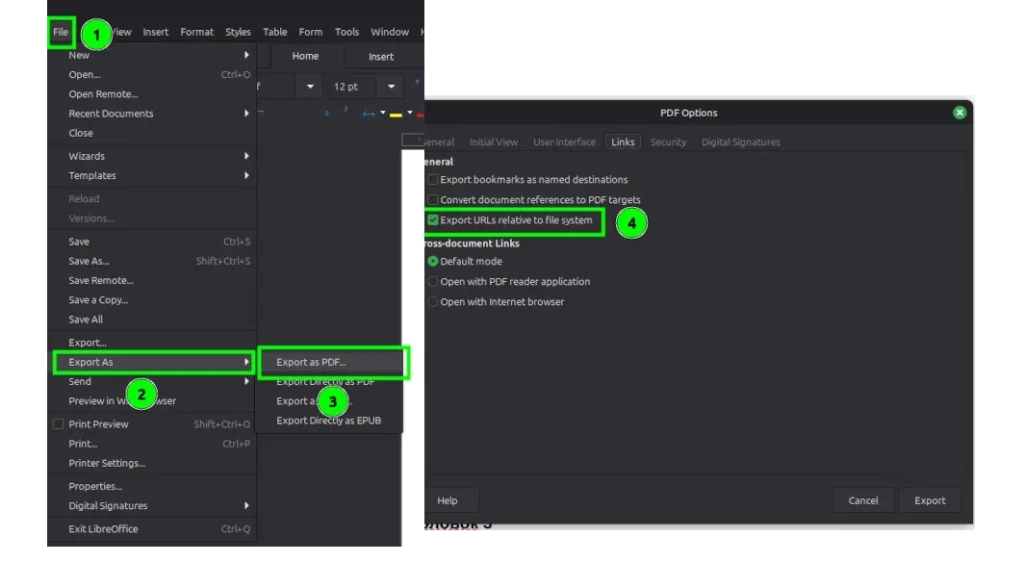
Щоб вони працювали в PDF:
- Оберіть Файл → Експорт у PDF
- Увімкніть опцію збереження посилань
У результаті зміст стане інтерактивним.
Як змінити вигляд змісту
Щоб змінити шрифт або стиль:
- Клік правою кнопкою на зміст
- Оберіть Редагувати покажчик
- Перейдіть у вкладку Стилі
Тут можна:
- змінити шрифт
- відступи
- вигляд рівнів
Поширені проблеми та рішення LibreOffice Writer
Причина: не використані стилі заголовків
Рішення: застосуйте “Заголовок 1–3”
Це не помилка, а службове підсвічування
Вимкнення: Перегляд → Затінення полів (Ctrl + F8)
Ні. Усі зміни перезапишуться при оновленні
Правильний спосіб — редагувати заголовки
У вікні створення змісту можна обрати рівні (наприклад, тільки 1–2)
Висновок
Автоматичний зміст у LibreOffice Writer — це базовий інструмент для будь-якого документа: від реферату до бізнес-плану. Якщо правильно використовувати стилі, ви повністю позбудетесь ручної роботи та помилок.
Офіційна сторінка LibreOffice Writer