

Вступ
Таблиці в LibreOffice Writer — це не просто інструмент для розміщення даних у рядках і колонках. Якщо розібратись глибше, вони можуть стати потужним інструментом для створення звітів, структурованих документів, інструкцій або навіть макетів сторінок.
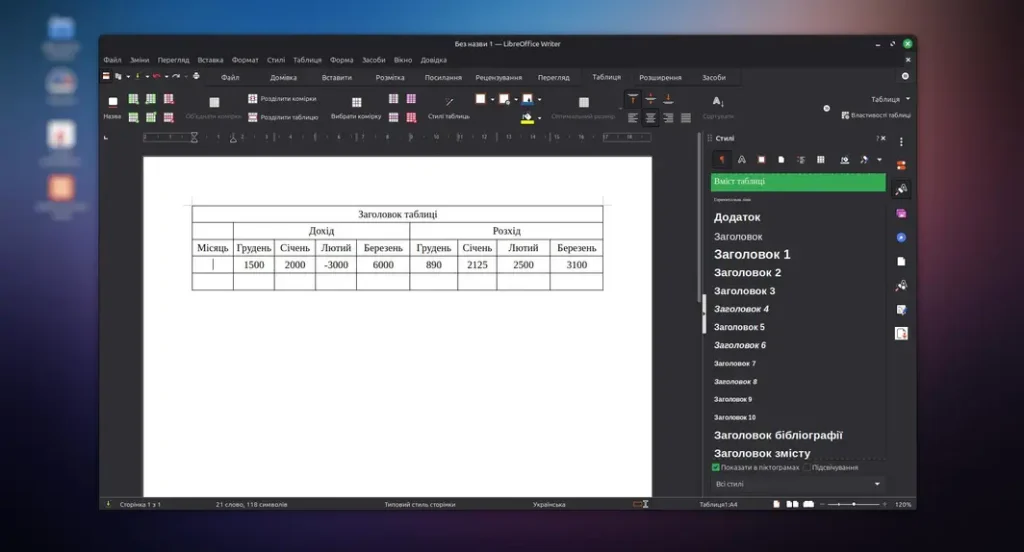
Більшість користувачів використовують таблиці лише на базовому рівні: вставили, написали текст і все. Але LibreOffice Writer дозволяє значно більше — від складного форматування до об’єднання клітинок, налаштування стилів і керування великими таблицями.
У цій статті ти розберешся, як створювати і редагувати складні таблиці, щоб вони виглядали професійно і були зручними для роботи.
Що таке таблиці у LibreOffice Writer і для чого вони потрібні
Таблиці в LibreOffice Writer — це спосіб структуровано представити інформацію. Вони особливо корисні там, де важливо розділити дані на логічні блоки.
Наприклад, таблиці активно використовуються для створення:
- звітів
- прайсів
- інструкцій
- порівнянь
- технічної документації
Головна перевага таблиць у тому, що вони роблять інформацію більш зрозумілою. Замість “стіни тексту” користувач отримує чітку структуру, яку легше сприймати.
Як створити таблицю у LibreOffice Writer
Створення таблиці — це базова операція, але навіть тут є нюанси, які варто враховувати.
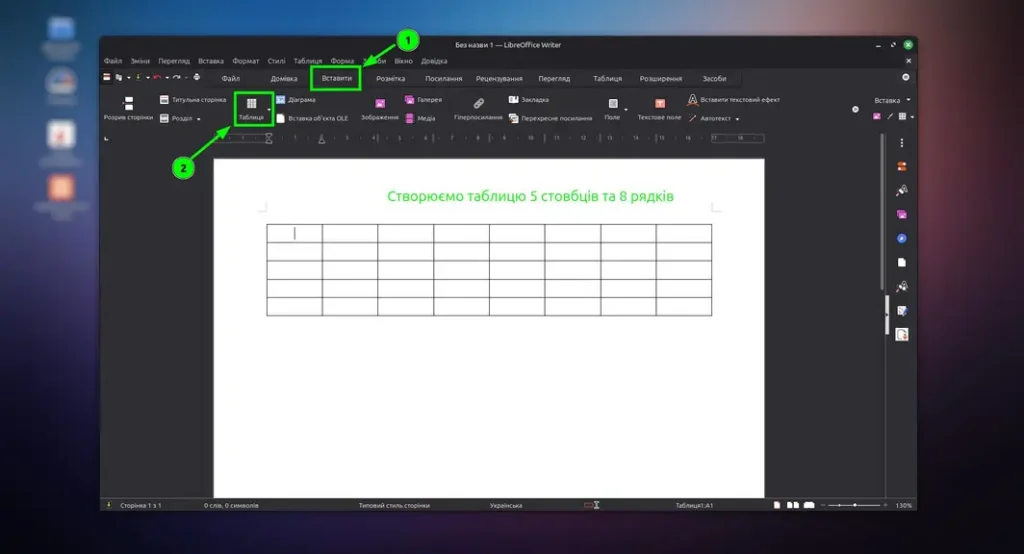
Найпростіший спосіб — використати панель інструментів, вкладка “Вставити → Таблиця”. Після цього з’являється вікно, де можна задати кількість рядків і стовпців.
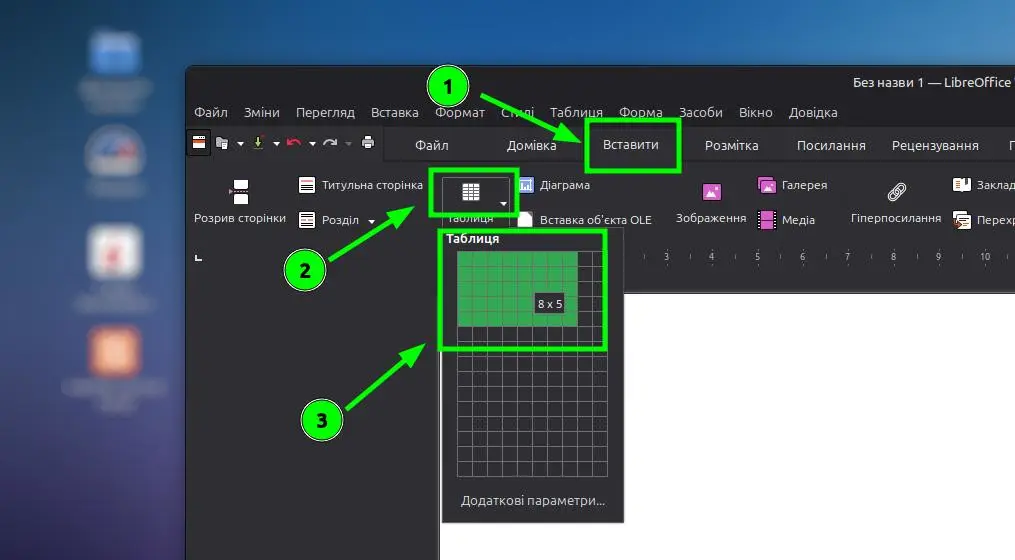
Коли таблиця створена, вона одразу готова до редагування. Але важливо розуміти, що це лише основа. Справжня робота починається далі — при налаштуванні структури і оформлення.
Основи редагування таблиць
Після створення таблиці ти можеш змінювати її структуру під свої задачі.
Наприклад, додавати нові рядки або стовпці, видаляти зайві або змінювати їх розміри. Це робиться через контекстне меню або вкладку “Таблиця”.
Основні дії, які використовуються найчастіше:
- додавання рядків
- додавання стовпців
- видалення елементів
- зміна ширини і висоти
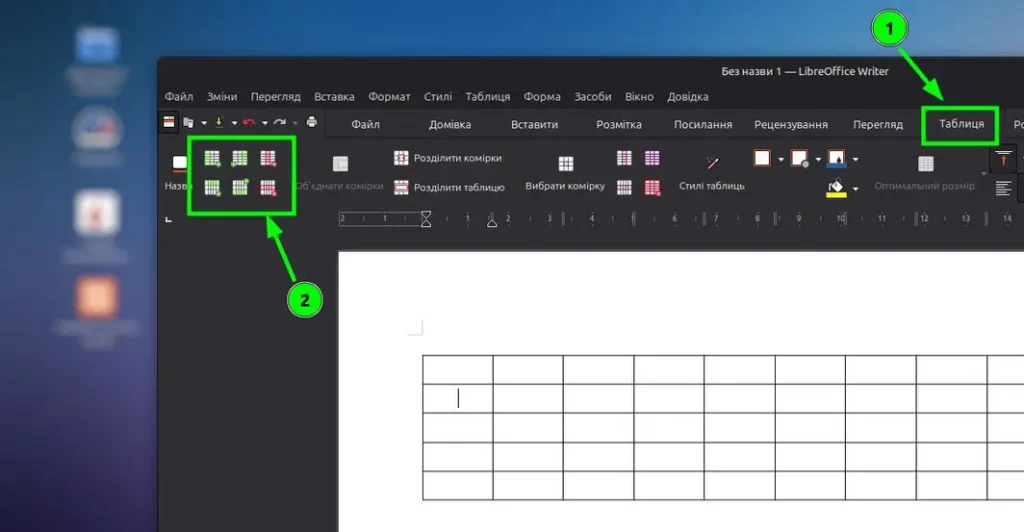
На цьому рівні таблиця вже стає більш гнучкою і підлаштовується під конкретний документ.
Робота зі складною структурою таблиць в LibreOffice Writer
Коли таблиця стає більшою, з’являється потреба у складнішій структурі. І тут починаються ті можливості, які більшість користувачів не використовує.
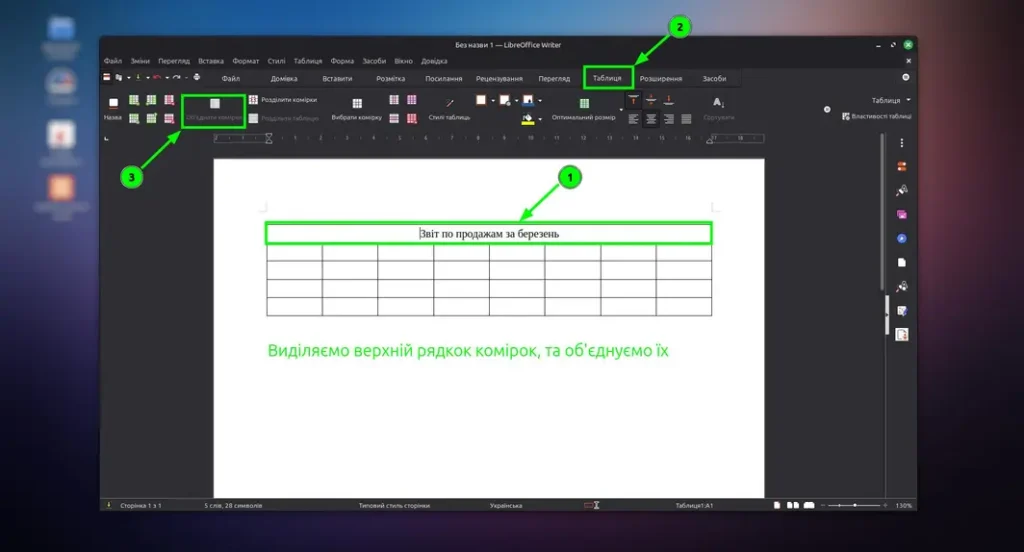
Однією з ключових функцій є об’єднання клітинок. Це дозволяє створювати заголовки, підрозділи або логічні блоки всередині таблиці. Наприклад, можна об’єднати кілька клітинок у верхньому рядку і зробити спільний заголовок для всієї таблиці.
Читайте також: Як зробити автоматичний зміст у LibreOffice Writer: проста інструкція
Для цього виділяєте необхідні комірки, та натискаєте об’єднати комірки, і вони об’єднаються у одну комірку.
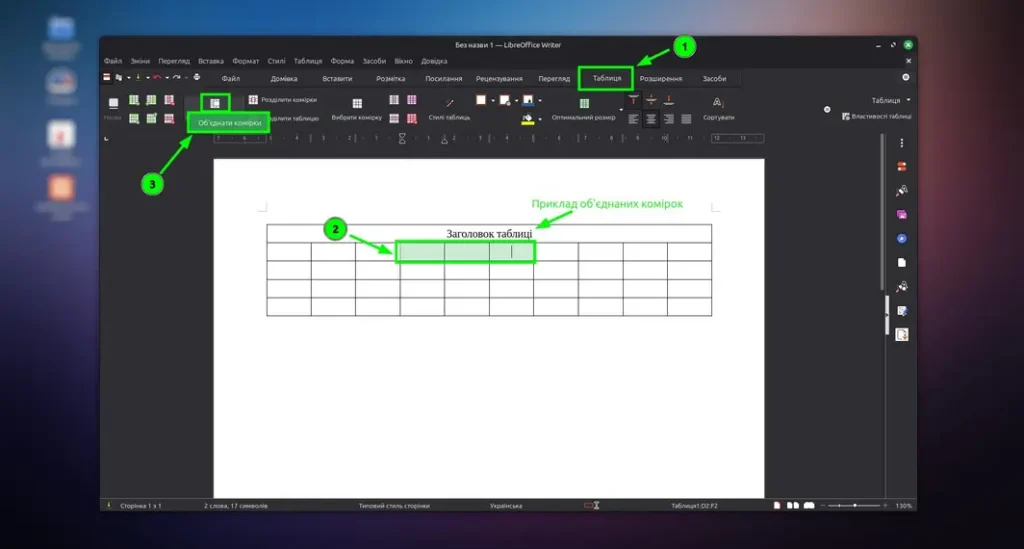
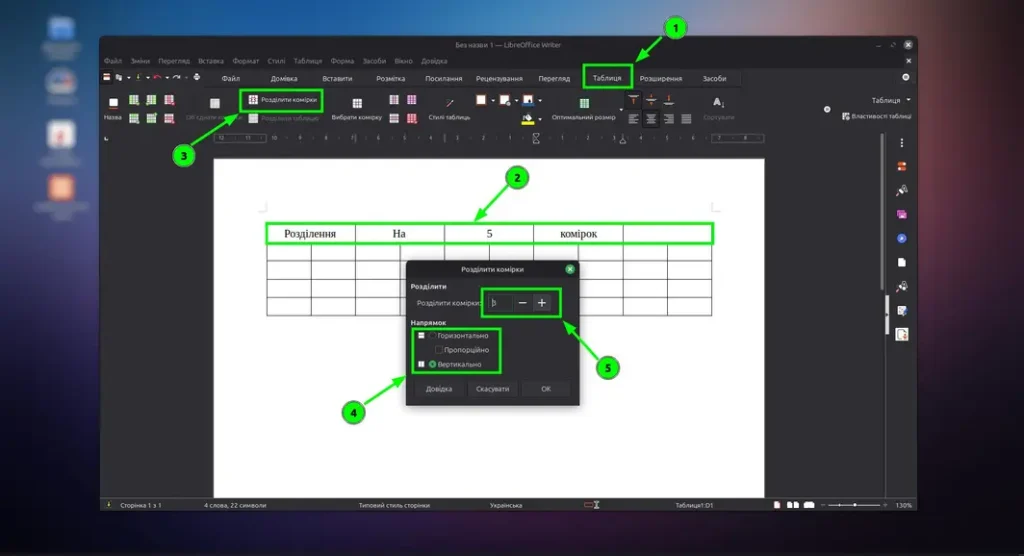
Зворотна операція – розділення клітинок – також дуже корисна. Вона дозволяє деталізувати дані і створювати більш складні структури.
Для прикладу, вибираєте необхідну комірку,натискаєте Розділити комірки, в вікні що відкрилось, вибираєте розділення горизонтальне або вертикальне, також вказуєте кількість на яку розділити цифрами та натискаєте ок.
Правильне комбінування цих функцій дозволяє створювати таблиці будь-якої складності – від простих списків до повноцінних макетів.
Приклад складної таблиці з об’єднанням клітинок у LibreOffice Writer
Щоб краще зрозуміти можливості LibreOffice Writer, розглянемо приклад складнішої таблиці, де використовується об’єднання клітинок і багаторівнева структура.
Уявімо, що потрібно створити звіт по продажах за місяць із розподілом по категоріях.
Спочатку створи таблицю приблизно на 5 стовпців і 6–8 рядків. Далі починаємо формувати структуру.
У верхньому рядку об’єднай усі клітинки і створи загальний заголовок, наприклад:
“Звіт по продажах за березень”. Це одразу задає контекст для всієї таблиці.
Наступний рядок можна використати для групування колонок. Наприклад, перші дві колонки залишити під інформацію про товар, а наступні три — під показники продажів. Для цього об’єднай відповідні клітинки і підпиши їх як “Інформація” і “Продажі”.
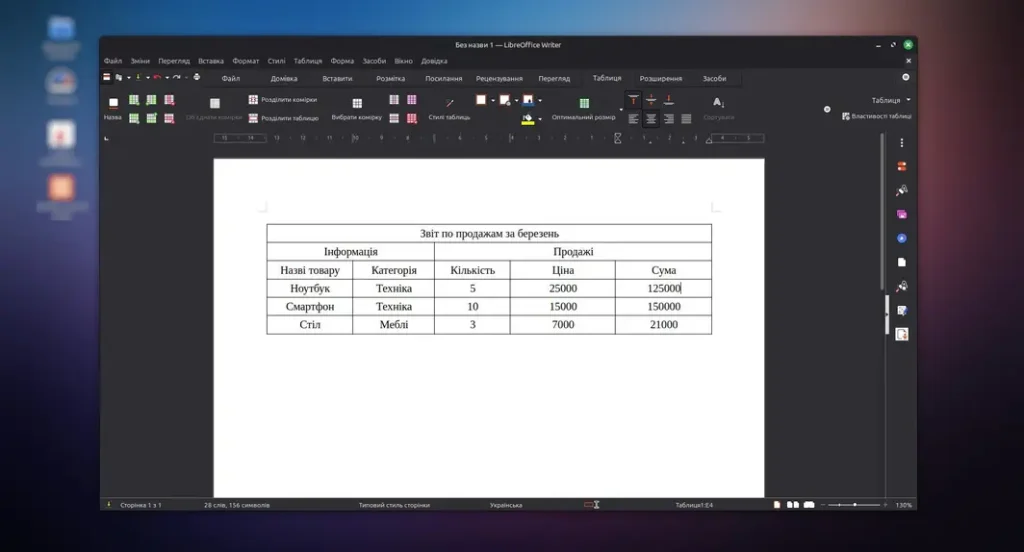
Далі створюється основний рядок заголовків:
- Назва товару
- Категорія
- Кількість
- Ціна
- Сума
Тепер можна переходити до заповнення таблиці.
Як виглядає структура такої таблиці:
| Звіт по продажах за березень | ||||
|---|---|---|---|---|
| Інформація | Продажі | |||
| Назва товару | Категорія | Кількість | Ціна | Сума |
| Ноутбук | Техніка | 5 | 25000 | 125000 |
| Смартфон | Техніка | 10 | 15000 | 150000 |
| Стіл | Меблі | 3 | 7000 | 21000 |
Після створення такої структури важливо правильно її оформити.
Заголовок у верхній частині варто зробити більшим і вирівняти по центру. Групові заголовки (“Інформація” і “Продажі”) також краще виділити, наприклад, напівжирним шрифтом або фоном. Щоб виділити напівжирним або жирним, використайте вкладку “Домівка”, там виберіть це значення.
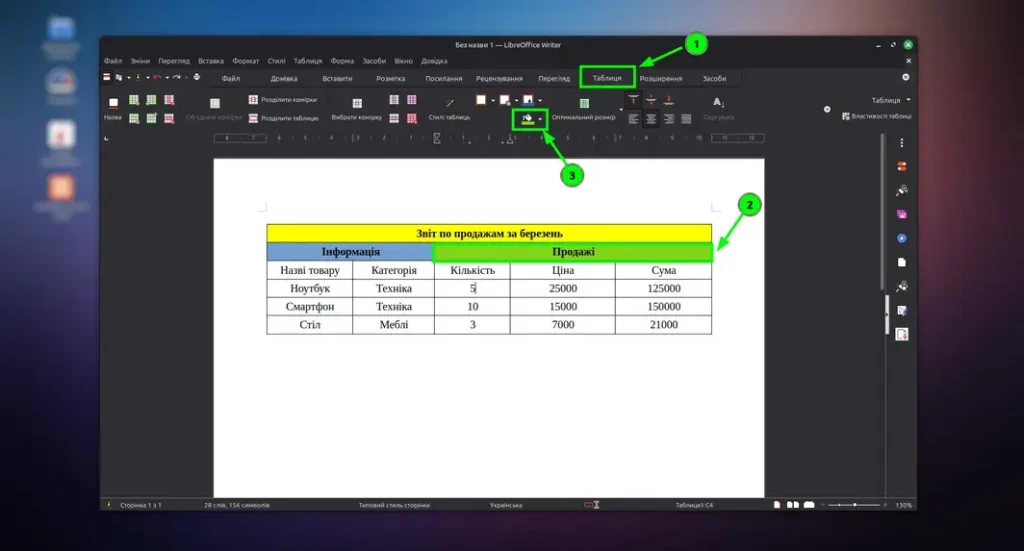
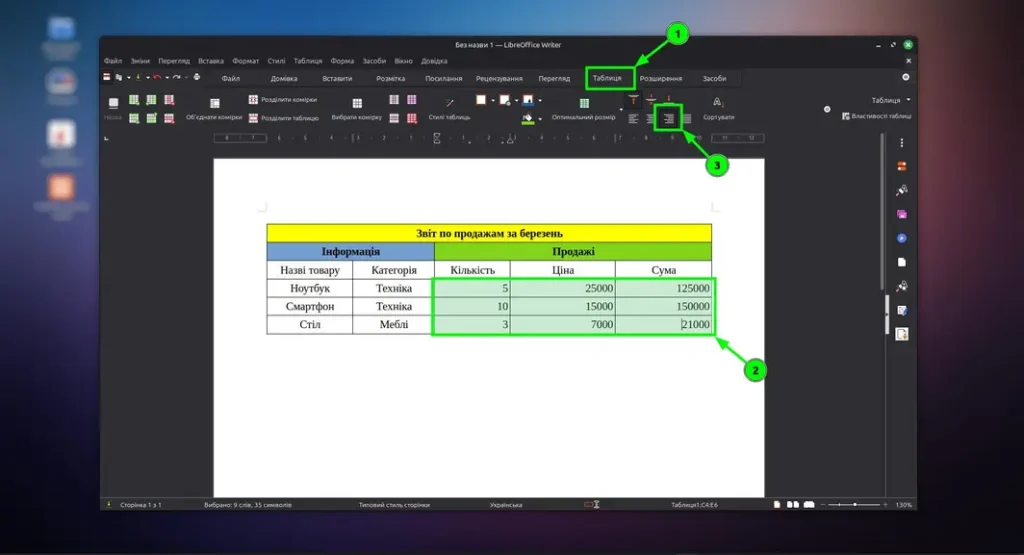
Числові значення (кількість, ціна, сума) бажано вирівняти по правому краю — це значно покращує читабельність.
Форматування таблиць в LibreOffice Writer
Форматування — це те, що перетворює звичайну таблицю у професійний елемент документа.
У LibreOffice Writer можна налаштувати:
- межі таблиці
- фон клітинок
- вирівнювання тексту
- відступи
Правильне форматування допомагає зробити таблицю більш читабельною. Наприклад, чергування кольорів рядків значно полегшує сприйняття великих обсягів даних.
Також важливо звертати увагу на вирівнювання тексту. Для чисел краще використовувати праве вирівнювання, а для тексту — ліве або по центру.
Робота зі стилями таблиць
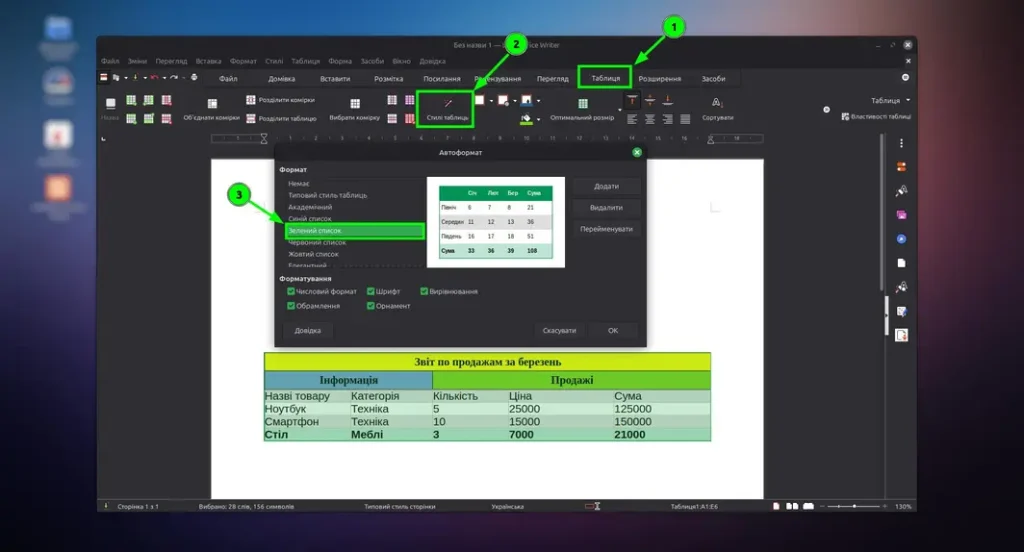
Як і у випадку з текстом, у LibreOffice Writer є стилі для таблиць. Це один з найефективніших способів працювати з великими документами.
Замість того щоб вручну змінювати оформлення кожної таблиці, можна створити один стиль і застосовувати його до всіх елементів. Щоб налаштувати стиль таблиць, у вкладці Таблиця, виберіть пункт Стиль, та в випливаючому вікні виберіть необхідний стиль, або додайте свій стиль таблиць і будете ним користуватись.
Це дає одразу кілька переваг:
- економія часу
- єдиний стиль документа
- легке редагування
Якщо потрібно змінити оформлення, достатньо змінити стиль документа таблиці — і всі таблиці автоматично оновляться.
Робота з великими таблицями LibreOffice Writer
Коли таблиця стає великою, виникають нові виклики. Наприклад, складно орієнтуватися в даних або підтримувати структуру.
У таких випадках важливо правильно організувати таблицю:
- використовувати заголовки
- розділяти дані на блоки
- уникати перевантаження
Також варто слідкувати за шириною таблиці. Якщо вона виходить за межі сторінки, документ стає незручним для читання.
Іноді краще розбити одну велику таблицю на кілька менших — це покращує сприйняття інформації.
Робота із вирівнюванням і розмірами
Один із ключових моментів у роботі з таблицями — це контроль над розмірами.
LibreOffice Writer дозволяє точно налаштовувати ширину стовпців і висоту рядків. Це особливо важливо, якщо потрібно створити акуратний і симетричний документ.
Щоб це налаштувати, виділіть свою таблицю, виберіть пункт “Оптимальний розмір”, після чого в випадаючому списку виберіть необхідне значення.
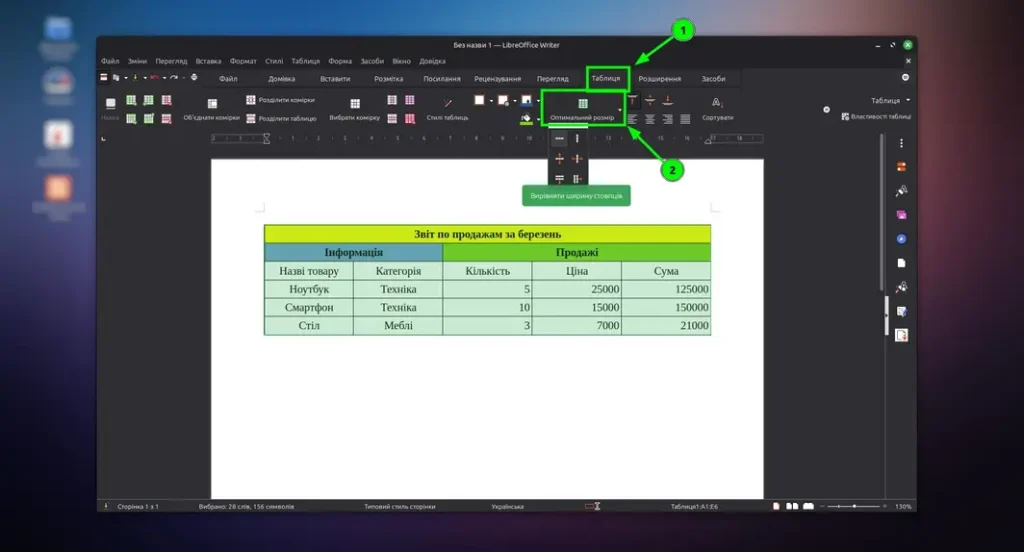
Також можна використовувати автоматичне підлаштування. Наприклад, щоб ширина стовпця відповідала вмісту.
Але тут важливо не зловживати автоматикою. У складних таблицях краще задавати параметри вручну, щоб уникнути “плаваючої” структури.
Вкладені таблиці LibreOffice Writer
Мало хто знає, але в LibreOffice Writer можна створювати таблиці всередині таблиць.
Це може бути корисно для:
- складних форм
- технічних документів
- структурованих звітів
Але варто використовувати цю функцію обережно. Надмірна складність може зробити документ важким для редагування.
Часті помилки при роботі з таблицями
Навіть досвідчені користувачі часто роблять типові помилки.
Найпоширеніші:
- занадто великі таблиці
- відсутність структури
- неправильне вирівнювання
- перевантаження даними
Ці помилки роблять таблиці важкими для сприйняття і знижують якість документа.
Поради для створення професійних таблиць
Якщо ти хочеш, щоб таблиці виглядали дійсно добре, варто дотримуватись кількох простих принципів.
- не перевантажуй таблицю інформацією
- використовуй чітку структуру
- дотримуйся єдиного стилю
- роби таблицю зручною для читання
Ці речі здаються очевидними, але саме вони відрізняють “звичайну” таблицю від професійної.
Як експортувати таблиці разом із документом у PDF
Коли документ готовий, часто виникає потреба зберегти його у PDF.
LibreOffice Writer дозволяє зробити це буквально в кілька кліків. При цьому таблиці зберігають своє форматування і виглядають так само, як у редакторі.
Щоб експортувати документ із таблицею в PDF відкрийте в меню Файл, потім експортувати як, та в кінці натисніть експорт у PDF
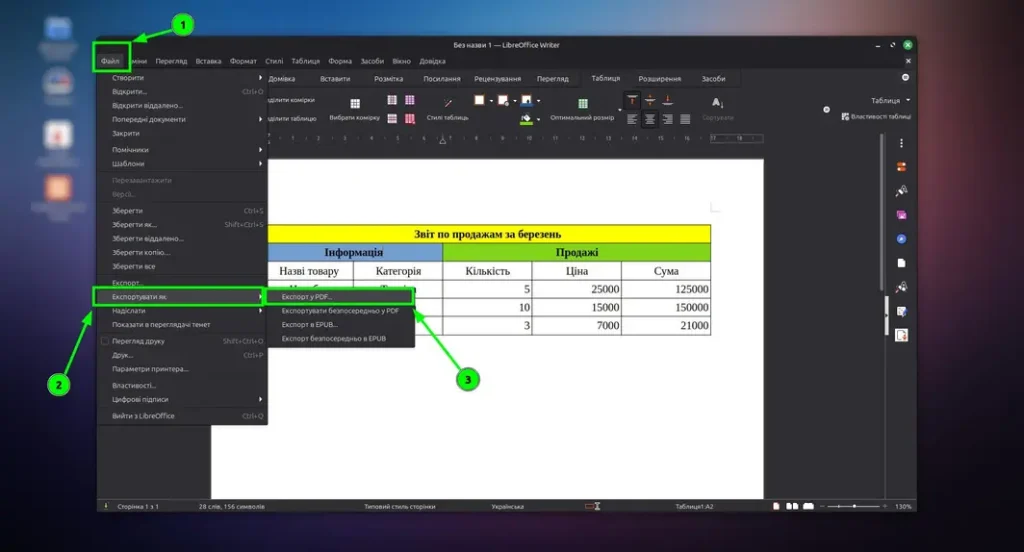
Це важливо, якщо документ потрібно відправити або опублікувати.
Висновок
Таблиці в LibreOffice Writer — це значно більше, ніж просто спосіб організувати дані. При правильному використанні вони стають потужним інструментом для створення структурованих і професійних документів.
Якщо освоїти базові і розширені можливості, можна значно покращити якість своїх матеріалів і спростити роботу з великими обсягами інформації.
FAQ
Через меню “Вставка → Таблиця” або за допомогою панелі інструментів.
Виділи потрібні клітинки і обери функцію об’єднання в меню таблиці.
Можна вручну перетягнути межі або задати точні параметри.
Так, LibreOffice Writer підтримує вкладені таблиці.
Використовуй форматування, вирівнювання і чітку структуру.
Завантаження LibreOffice
Офіційну версію LibreOffice можна безпечно завантажити на сайті розробника: LibreOffice
Перейдіть на офіційний сайт і оберіть версію для своєї операційної системи (Windows, macOS або Linux), щоб отримати актуальну та безпечну версію програми.