

Вступ
Gmail є однією з найпопулярніших та найбільш універсальних платформ електронної пошти, що пропонується Google. Її доступність на різних пристроях, зокрема на смартфонах Android та у веб-браузерах, це дуже зручний інструмент для мільйонів користувачів по всьому світу. Ми розглянемо основні аспекти, починаючи з перших кроків та закінчуючи розширеними функціями та способами вирішення поширених проблем.
Початок роботи з Gmail на Android
Завантаження та встановлення програми.
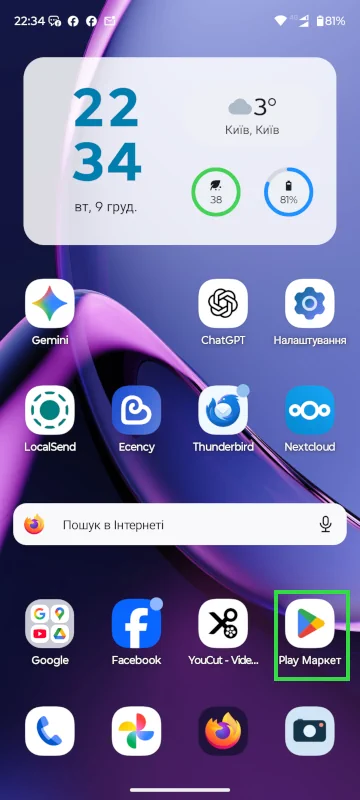
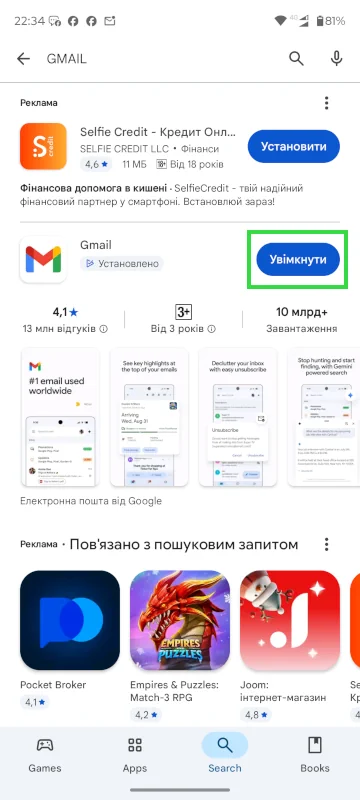
Для використання Gmail на своєму Android-пристрої, перш за все необхідно завантажити та встановити офіційний додаток Gmail з магазину Google Play. Для цього відкрийте програму Play Store на своєму пристрої, знайдіть у пошуку “Gmail” та натисніть кнопку “Встановити“. На багатьох Android-смартфонах додаток Gmail вже може бути встановлений за замовчуванням. У такому випадку вам потрібно лише знайти його серед встановлених програм.
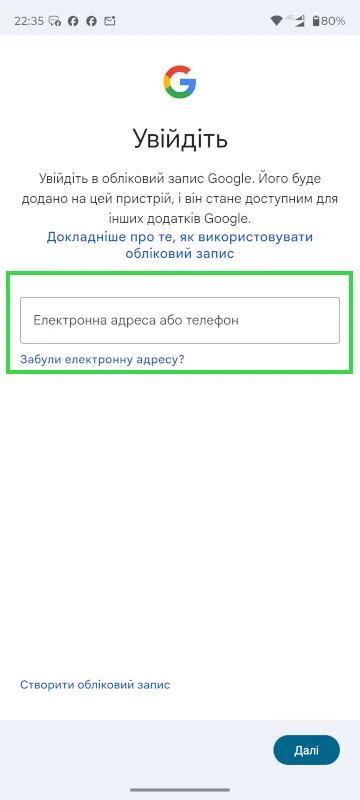
Вхід в обліковий запис Gmail.
Після встановлення або відкриття програми Gmail вам буде запропоновано увійти до свого облікового запису. Зазвичай для цього використовуються облікові дані вашого Google-акаунта – адреса електронної пошти та пароль. Введіть їх у відповідні поля та натисніть “Далі“. Якщо на вашому пристрої вже налаштовано Google-акаунт, вам може не знадобитися повторно вводити пароль .
Огляд основного інтерфейсу Gmail.
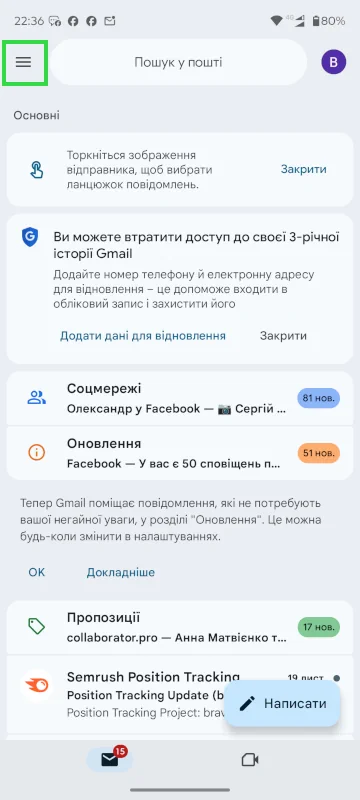
Основний інтерфейс програми Gmail на Android складається з кількох ключових елементів.
Читайте також: Як користуватись Google Keep на телефоні та ноутбуці
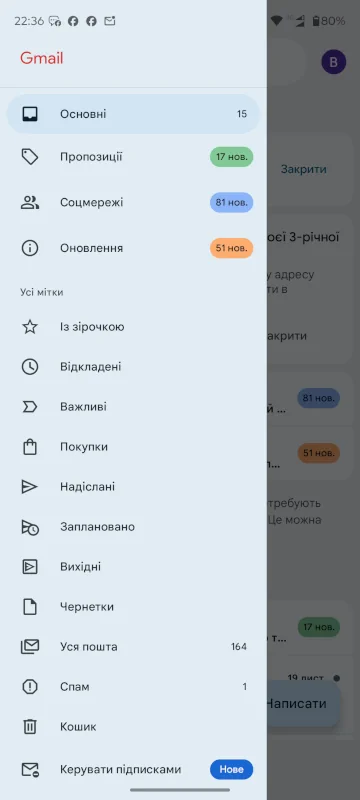
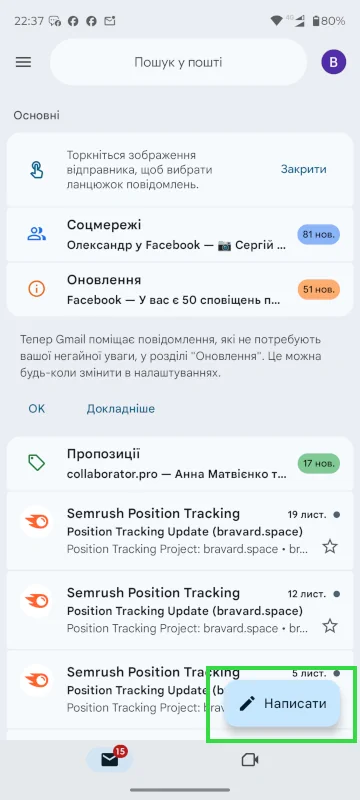
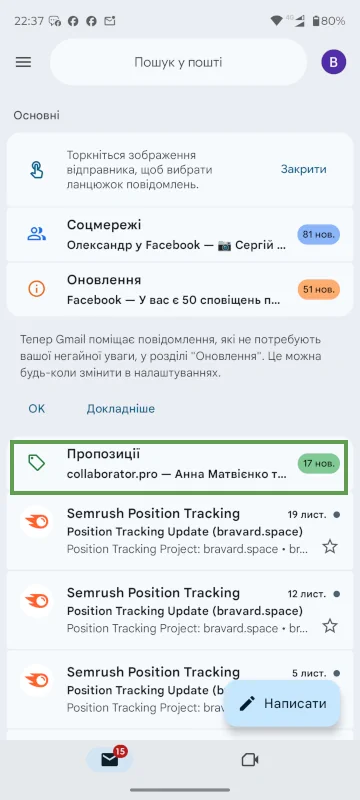
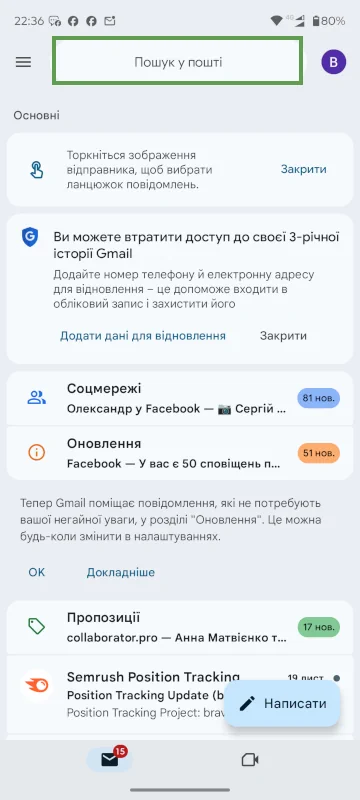
У верхній частині екрана розташовується рядок пошуку, який дозволяє швидко знаходити потрібні листи. Ліворуч від нього знаходиться значок меню (так званий “гамбургер“), натиснувши на який відкривається бічна панель з різними розділами, такими як “Вхідні“, “Надіслані“, “Чернетки“, “Спам” та інші. У нижній частині екрана розташована велика кнопка “Написати” зі значком ручки, яка використовується для написання нового листа. У верхньому правому куті знаходиться значок вашого профілю, через який можна керувати обліковими записами та налаштуваннями. Залежно від ваших налаштувань, у верхній частині екрана можуть також відображатися вкладки або категорії, такі як “Основні“, “Соцмережі” та “Пропозиції“, “Оновлення” які допомагають сортувати вхідні листи.
Основні функції та можливості Gmail.
Навігація по вхідних.
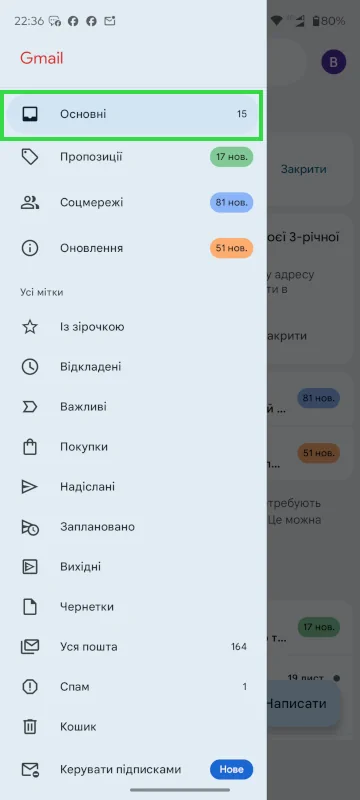
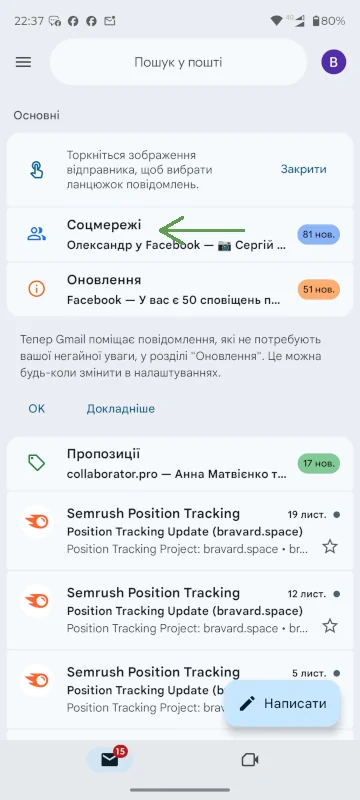
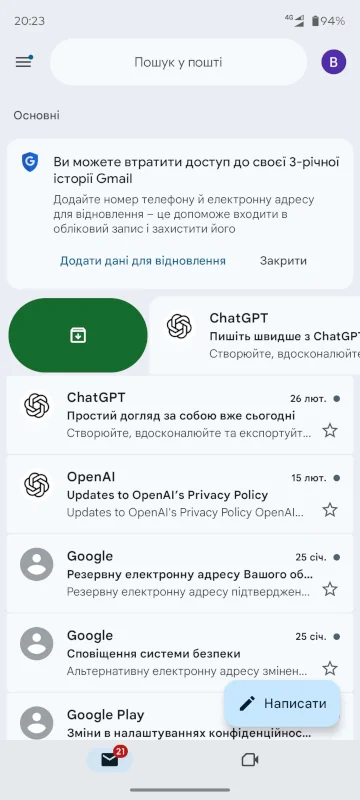
Перегляд списку отриманих листів здійснюється в розділі “Основні“. Для швидкого виконання дій над листами (архівування, видалення тощо) можна використовувати жести гортання ліворуч або праворуч. Налаштувати дії, які виконуються при гортанні, можна в налаштуваннях програми.
Читання листів.
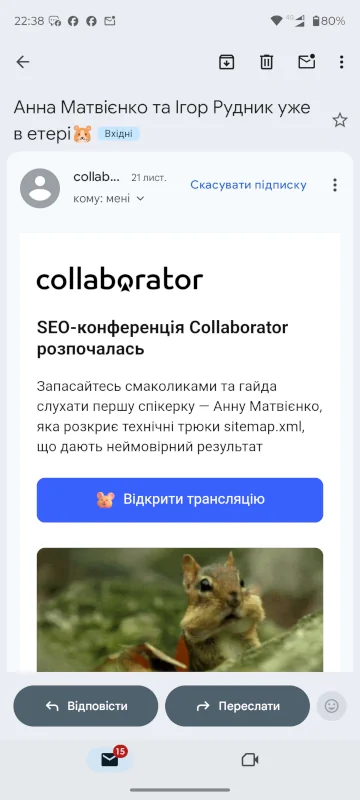
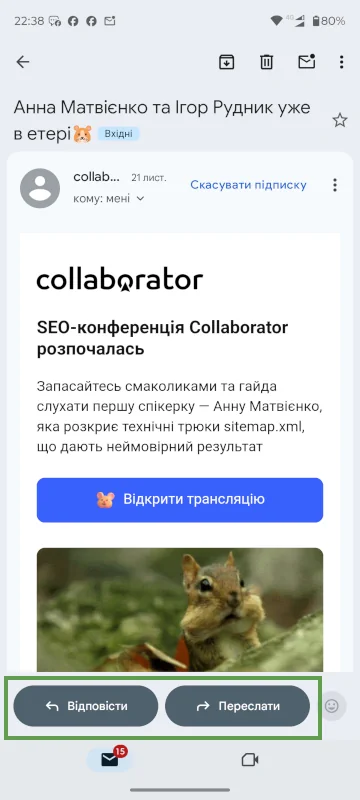
Щоб відкрити та прочитати лист, просто торкніться його в списку. Відкриється вікно з інформацією про відправника (включаючи його зображення, якщо воно налаштоване), темою листа та його текстом. У верхній або нижній частині екрана ви знайдете кнопки для відповіді (піктограма стрілки назад), відповіді всім та пересилання (піктограма стрілки вперед).
Використання категорій/вкладок.
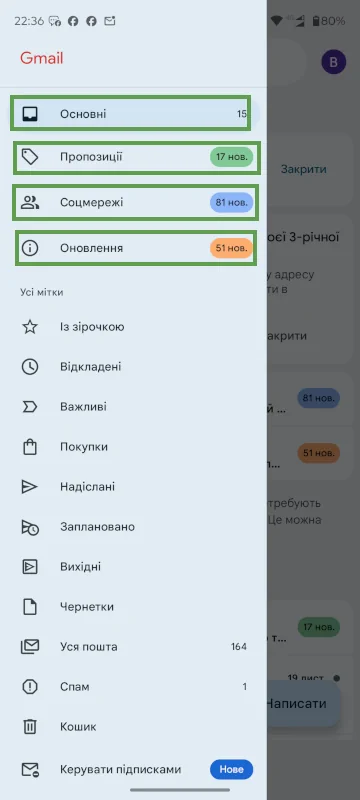
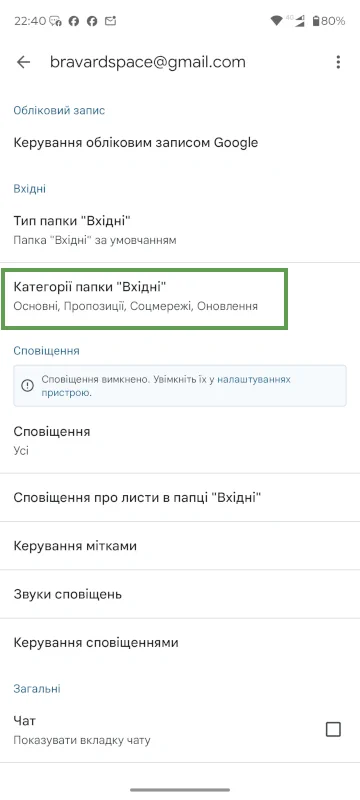
Для кращої організації вхідних листів Gmail автоматично сортує їх за категоріями, такими як “Основні“, “Соцмережі“, “Пропозиції“, “Оновлення“. Перемикатися між цими категоріями можна, торкнувшись значка меню (три горизонтальні лінії) у верхньому лівому куті та вибравши потрібну категорію. Налаштувати відображення категорій або вимкнути їх можна в розділі “Налаштування” > [Ваш обліковий запис] > “Категорії вхідних”.
Функція пошуку.
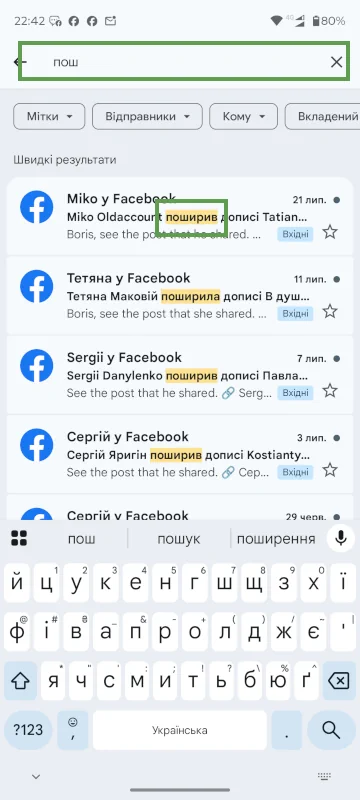
Для швидкого пошуку потрібних листів використовуйте рядок пошуку, розташований у верхній частині екрана. Введіть ключові слова, ім’я відправника, тему листа або будь-який інший фрагмент тексту, який ви пам’ятаєте. Пошук здійснюється по всій пошті, включаючи різні категорії та ярлики. Під час введення запиту Gmail пропонує варіанти та виправляє помилки, що полегшує пошук.
Написання нових листів.
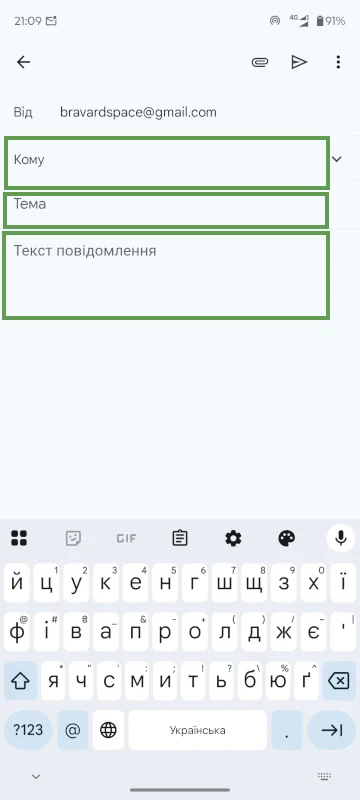
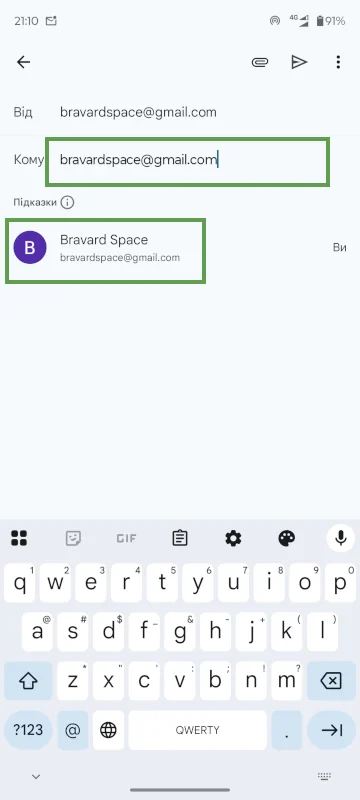
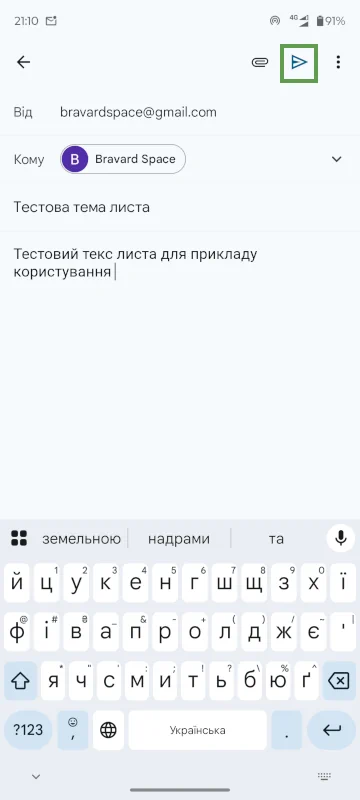
Щоб написати новий лист, натисніть кнопку “Створити” (зазвичай кнопку “Написати” у нижньому правому куті екрана). У вікні, що відкриється, введіть адресу одержувача у поле “Кому“, додайте копію або приховану копію натиснувши на стрілку вниз у полі “Кому”. Введіть тему листа у відповідне поле та напишіть текст листа у великому полі нижче. Щоб прикріпити файли (фотографії, документи), скористайтеся значком скріпки у верхній частині екрана. Після того натисніть на значок літачка в правому верхньому куті екрану біля скріпки.
Керування електронними листами в Gmail
Читання, позначення як прочитані/непрочитані, зірочки: Щоб позначити лист як прочитаний, просто торкніться його. Щоб позначити лист як непрочитаний, натисніть і утримуйте його, а потім виберіть у меню “Позначити як непрочитаний”. Щоб позначити важливий лист зірочкою, торкніться значка зірочки поруч із листом у списку вхідних або всередині відкритого листа. Натиснута зірочка стає жовтою, вказуючи на те, що лист позначено.
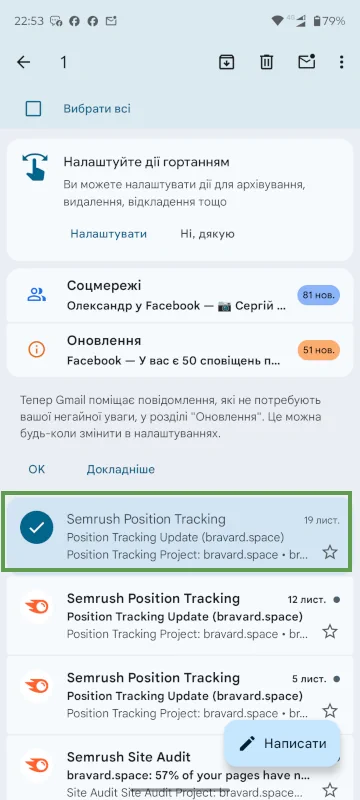
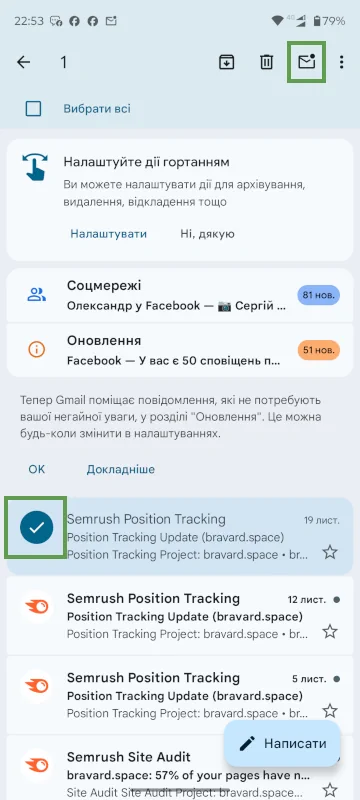
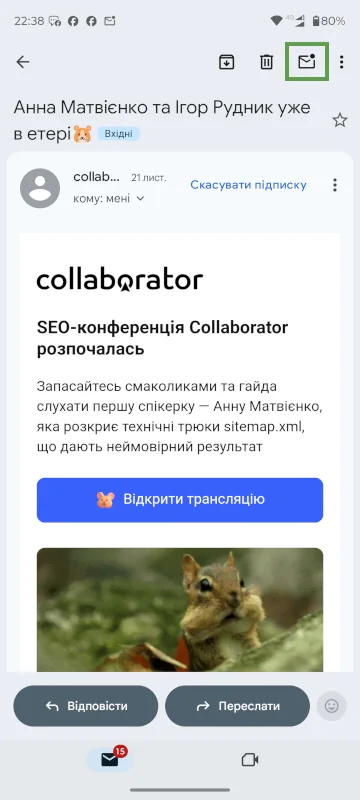
Використання ярликів: Ярлики в Gmail працюють подібно до папок, дозволяючи користувачам категоризувати та організовувати листи. Нажаль на Android версії керувати Ярликами не можна, лише вибирати уже створені. Щоб переглянути листи, пов’язані з певним ярликом, торкніться значка меню (три горизонтальні лінії) у верхньому лівому куті та прокрутіть вниз, щоб побачити список ярликів. Торкніться ярлика, щоб відобразити всі листи з цим ярликом.
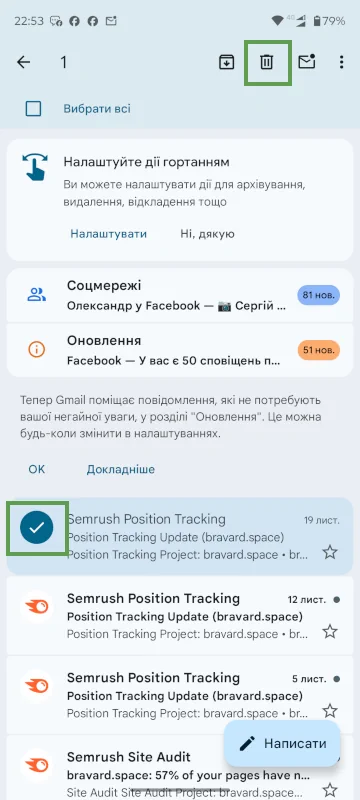
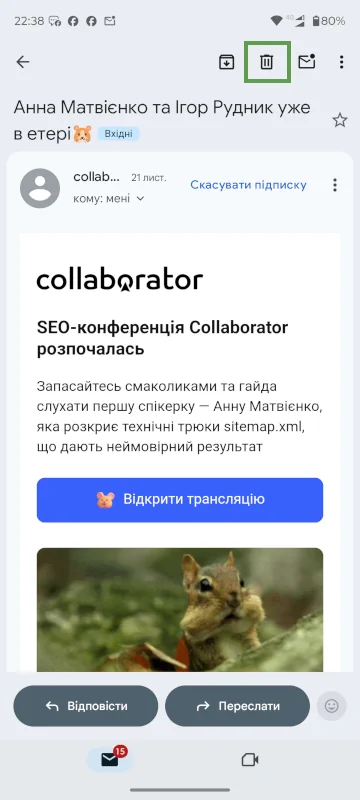
Архівування та видалення листів: Щоб архівувати листи, видаліть їх зі списку вхідних, але збережіть доступ до них у розділі “Вся пошта”. Це можна зробити, провівши пальцем ліворуч або праворуч по листу (якщо налаштовано в параметрах) або відкривши лист і торкнувшись значка “Архівувати” (стрілка вниз у коробці) у верхній частині екрана. Щоб видалити листи, відкрийте лист і торкніться значка “Видалити” (кошик). Видалені листи переміщуються до папки “Кошик”, доступної через меню, і автоматично видаляються назавжди через 30 днів. Користувачі можуть вручну очистити папку “Кошик”, якщо потрібно.
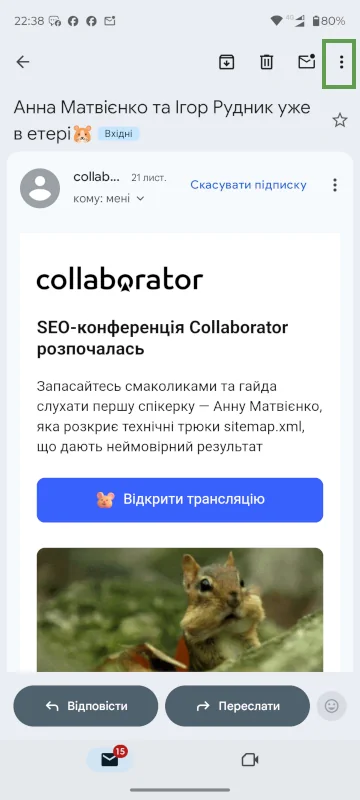
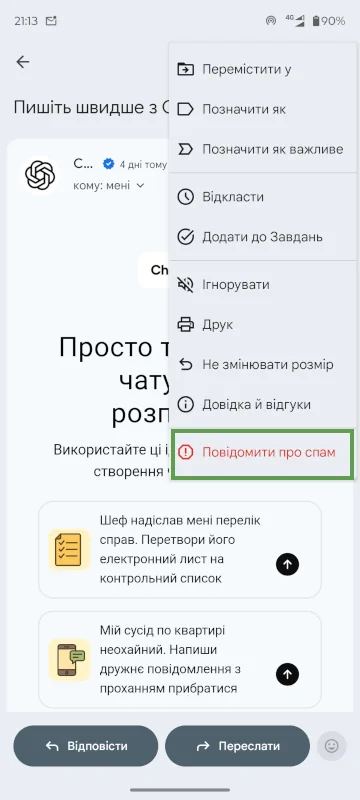
Керування спамом: Gmail автоматично фільтрує підозрілі листи до папки “Спам“. Щоб вручну позначити лист як спам, відкрийте його, торкніться трьох вертикальних крапок (Додатково) та виберіть “Повідомити про спам“. Щоб перевірити папку “Спам” (доступна через меню) та відновити листи, які були помилково позначені як спам, відкрийте їх і торкніться “Не спам“.
Розширені функції Gmail для підвищення продуктивності
Створення фільтрів.
Створення нових фільтрів безпосередньо в мобільному додатку Gmail не передбачено. Користувачам потрібно отримати доступ до Gmail через веб-браузер на своєму Android-пристрої та використовувати версію інтерфейсу для комп’ютера, щоб створювати фільтри. Деякі сторонні додатки можуть пропонувати цю функціональність.
Створення підписів.
Щоб створити мобільний підпис у налаштуваннях програми Gmail, виконайте такі кроки: торкніться “Меню” > прокрутіть вниз до “Налаштування” > виберіть свій обліковий запис > торкніться “Мобільний підпис” > введіть текст підпису > торкніться “OK”. Важливо зазначити, що мобільний додаток підтримує лише текстові підписи без форматування та зображень.
Керування підписами.
У Android-додатку для кожного облікового запису існує лише один параметр “Мобільний підпис”, який автоматично додається до всіх листів, надісланих з цього облікового запису. У самому додатку немає можливості вибору різних підписів.
Висновок
Gmail є потужним та універсальним інструментом для керування електронною поштою, який пропонує значні переваги як на Android, так і у веб-версії. Мобільний додаток забезпечує зручність та ефективність для виконання завдань з електронною поштою в дорозі, тоді як веб-інтерфейс надає ширший набір функцій та можливостей налаштування для більш комплексного керування поштою. Обидві платформи відзначаються інтелектуальними функціями, такими як розумне написання та фільтрація спаму, що підвищують продуктивність та безпеку користувачів.
Інструкція написання листів від Google