
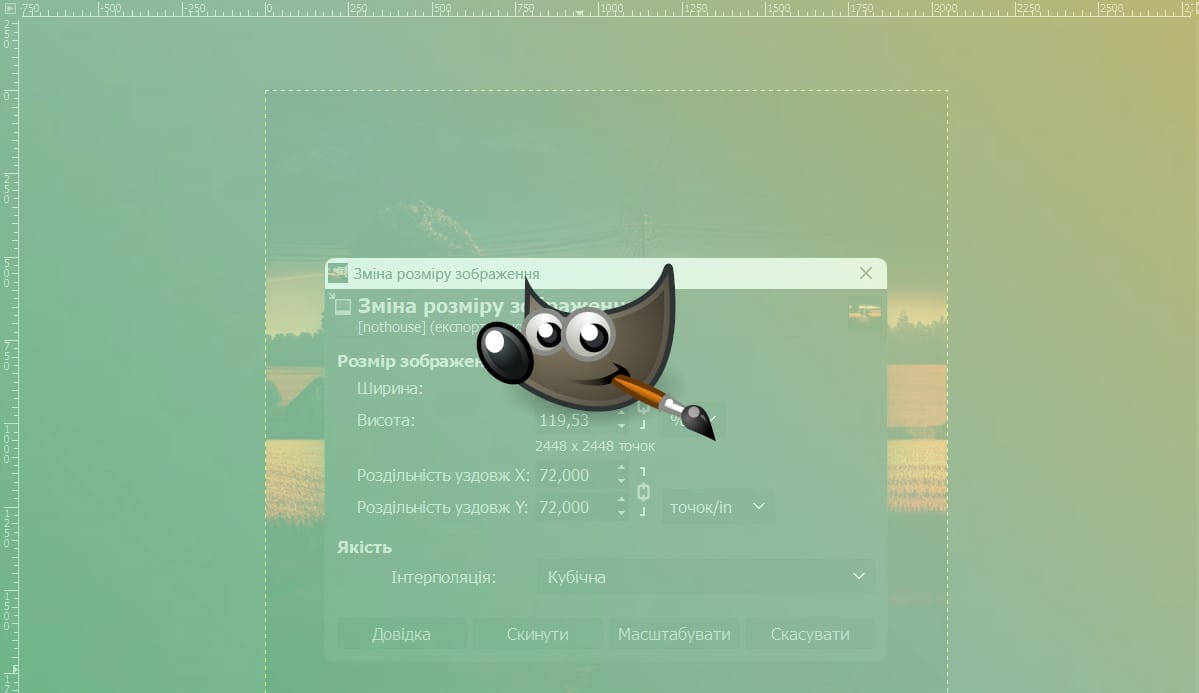
Хоча збільшити розмір зображення без втрати якості є викликом, GIMP пропонує деякі інструменти та техніки, які можна використовувати для цієї задачі.
Відкрийте зображення у GIMP.
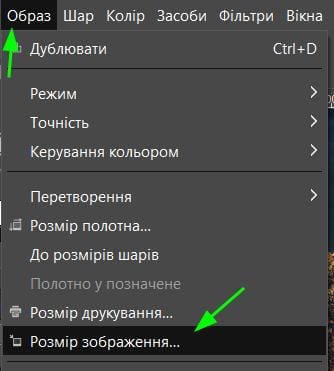
Перейдіть до меню Образ (Image) і виберіть Розмір зображення (Scale Image).
У вікні масштабування ви побачите різні параметри. Для збільшення розміру зображення:
Збільшіть значення у полях Ширина (Width) та Висота (Height). Враховуйте, що збільшення на 10-20% може бути безпечним без втрати значущої якості, якщо Вам потрібно змінити на певну кількість % а не px то можете напроти значень Ширина та Висота змінити значення вимірювання.
Читайте також:Маски шарів для створення ефектів прозорості в GIMP
Важливо включити опцію Ланцюгове масштабування – або ж людською мовою, замкнути пропорції (Chain icon) між полями ширини та висоти, щоб зберегти пропорції зображення.
У розкривному меню Якість (Interpolation) виберіть метод інтерполяції, який ви вважаєте найбільш прийнятним для вашого зображення (наприклад, Кубічна або Білінійна).
Після налаштування параметрів натисніть кнопку Масштабувати (Scale).

Після збільшення перевірте зображення на наявність артефактів або втрати деталей. В деяких випадках може знадобитися додаткова обробка, щоб виправити небажані ефекти збільшення.
Зверніть увагу, що хоча GIMP пропонує деякі методи для збільшення зображення, важко досягти значущого збільшення без втрати якості, особливо для зображень з низькою роздільною здатністю або великим розміром після збільшення.
Не факт що ви після збільшення маштабування зображення отримаєте ідеальну якість, але швидше за все якщо збільшувати на 10-20% все буде ок!
Додаткові поради для кращого масштабування
- Обирайте «втрато-безпечний» формат перед масштабуванням
Якщо зображення ще не фінальне — збережіть його у форматі без стиснення (наприклад, PNG або TIFF). Формати з втратами (наприклад, JPEG) вже додають компресію, і при масштабуванні артефакти можуть лише посилитися. - Працюйте з максимально якісним оригіналом
Чим вищий початковий роздільний розмір і деталізація, тим кращим буде результат після масштабування. Якщо початкове зображення дрібне або з низькою чіткістю — навіть найкраща інтерполяція не робить дива. - Спробуйте альтернативні методи інтерполяції
Замість стандартної «Кубічної» можна використовувати методи, які в GIMP часто дають кращий баланс чіткості та згладжування — наприклад,NoHaloабоLoHalo. Особливо вони корисні, якщо зображення має багато деталей, текст або чітких контурів. - Після масштабування застосуйте легке підвищення різкості (sharpen)
Після масштабування дрібні деталі можуть стати м’якшими — додайте тонке підвищення різкості (наприклад, фільтром «Unsharp Mask» або іншим інструментом підвищення контрастності країв). Робіть це обережно, щоб не утворити шум чи артефакти. - Розгляньте можливість переведення малюнків у вектор, якщо це креслення або графіка
Якщо у вас є зображення з чіткими контурами, простими формами або текстом — подумайте про використання векторної графіки (наприклад, у Inkscape), або обведіть контури і збережіть як вектор. Вектори масштабуються без жодних втрат якості, на відміну від растрових зображень. Часто так роблять для логотипів, ілюстрацій, схем. - Працюйте з шарами — не змінюйте оригінал
Якщо зображення багатошарове, перед масштабуванням створіть копію шару і виконуйте зміну розміру на копії. Таким чином ви збережете оригінал і зможете повернутися до нього, якщо масштабування пішло не так. Це корисна страховка, особливо при багатьох трансформаціях. - Для значного масштабування розгляньте застосування зовнішніх або AI-інструментів
Якщо потрібно збільшити зображення набагато більше, ніж 10–20 % — GIMP може не дати добрих результатів. Можна спробувати AI-апскейлери або спеціальні онлайн-сервіси, що «додатково» підліплюють деталі, зменшують шум або артефакти. avaide.com+1 - Останній крок — ретельна перевірка результату перед збереженням
Після масштабування з гарною інтерполяцією обов’язково уважно перевірте зображення при 100 % збільшенні: шукайте нерівності, артефакти, шуми. Якщо потрібно — підкоригуйте вручну (маски, фільтри, ретуш). Не покладайтеся лише на попередній перегляд
Офіційна інструкція Gimp